
Таны эхний кампанит ажил
Энэ заавар нэг имэйлийг үүсгэхээс эхлээд үр дүнг нь унших хүртэлх замыг дэлгэрэнгүй тайлбарлана. Эхлэхээс өмнө хоёр зүйл бэлэн байх ёстой: илгээгчийн хаяг болон жагсаалтад дор хаяж нэг хэрэглэгч.
Мессеж үүсгэх
Таны бүтээсэн имэйл бүрийг мессеж гэнэ. Мессежүүд Компанит ажил → Мессеж → Загвар хуудсанд (Мессеж загварууд) хадгалагдана. Нэг мессежийг хэдэн ч удаа илгээж болно.
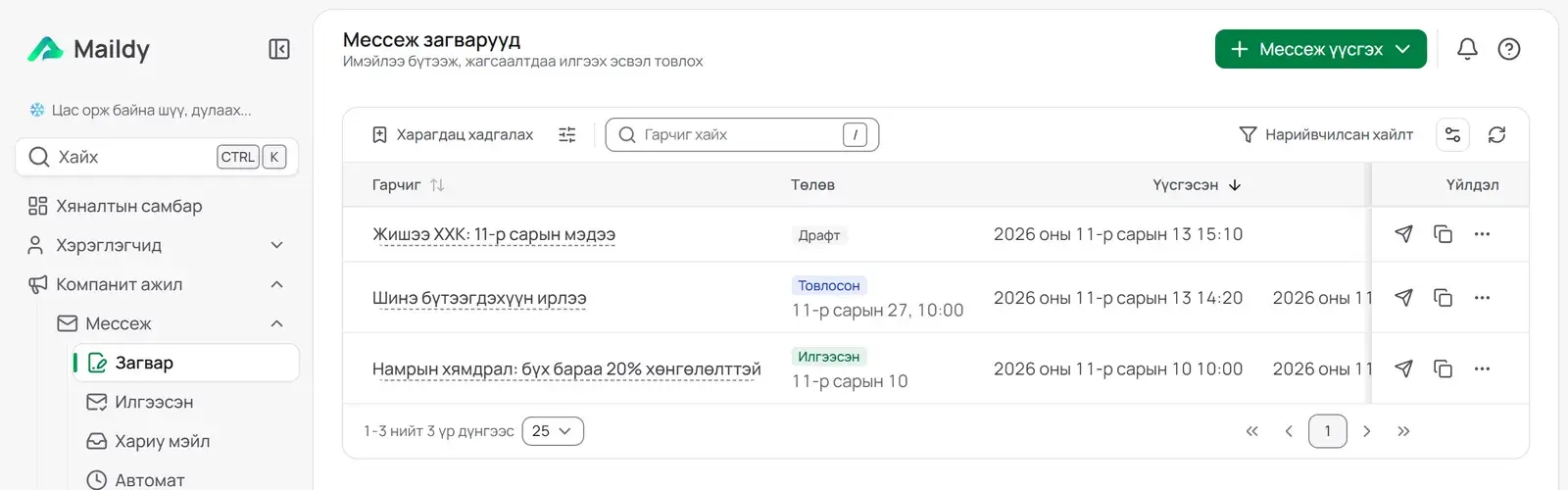
Баруун дээд булангийн Мессеж үүсгэх товч дөрвөн аргыг санал болгоно.
- AI загвар: ямар имэйл хэрэгтэйгээ үгээр бичихэд туслах загвар бэлдэж өгнө. Таны багцад орсон бол харагдана.
- Бэлэн загвар сонгох: загварын сангаас сонгоно. Анх удаа бол энэ хамгийн хурдан.
- Хоосноос эхлэх: хоосон хуудаснаас өөрөө бүтээнэ.
- HTML импортлох: бэлэн HTML файлаа оруулна, эсвэл кодоо буулгана.
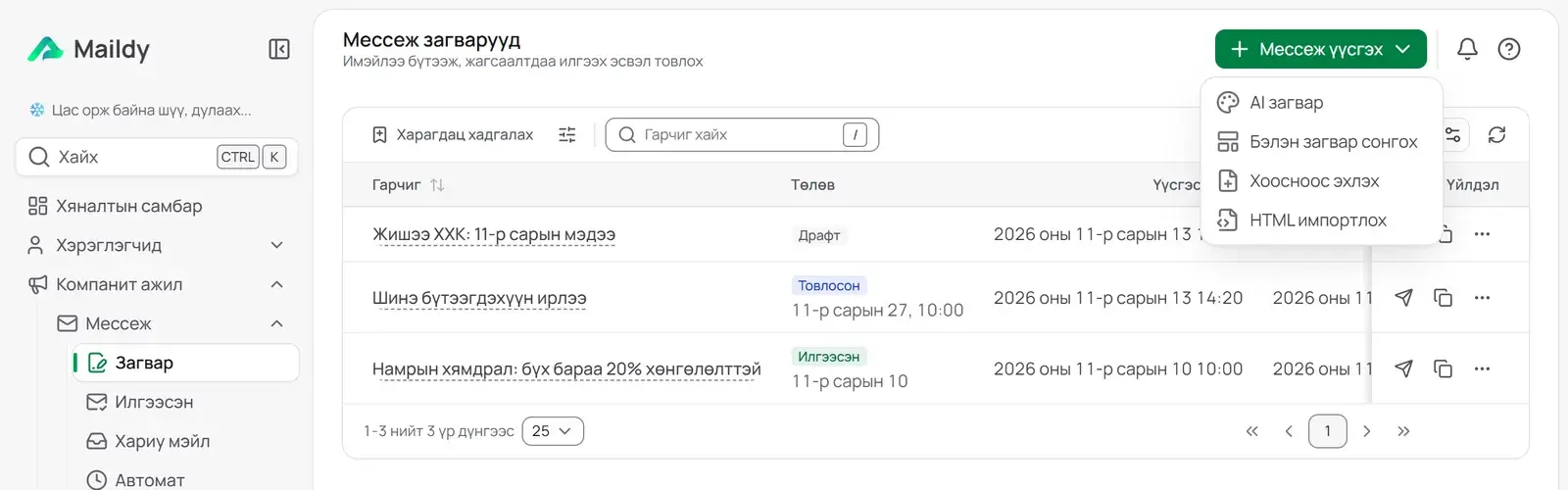
Аль ч аргыг сонгосон «Гарчиггүй мессеж» нэртэй шинэ мессеж үүсэж, засварлагч нээгдэнэ.
Бэлэн загвараас эхлэх
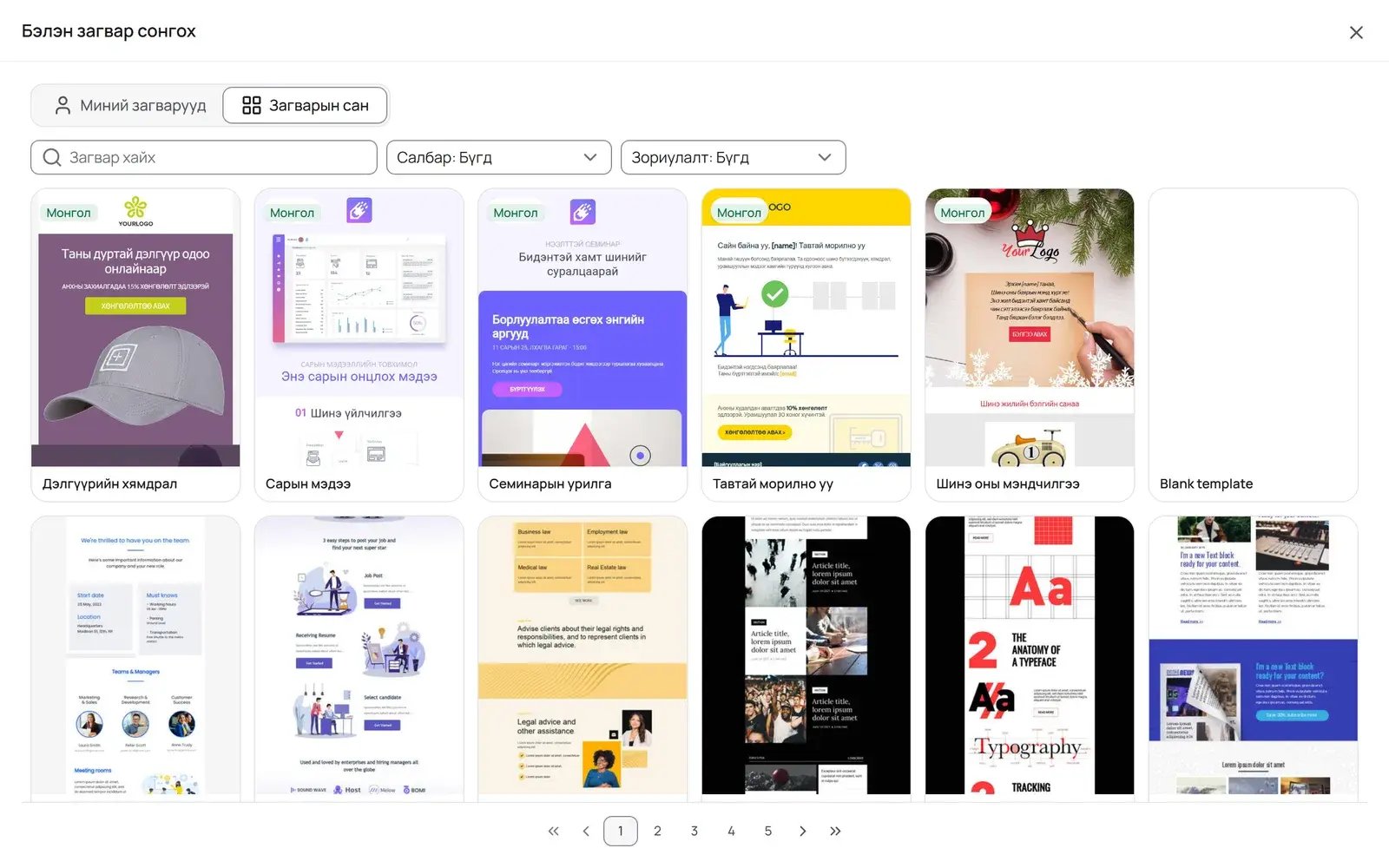
- Мессеж үүсгэх → Бэлэн загвар сонгох дарна.
- Загварын сан табаас загвараа хайна. Загвар хайх талбарт үг бичих, эсвэл Салбар, Зориулалт шүүлтүүрээр шүүж болно. Монгол хэл дээрх загварууд Монгол гэсэн тэмдэгтэй.
- Загвар дээр хулганаа аваачихад хоёр товч гарна. Урьдчилан харах загварыг бүтнээр нь үзүүлнэ.
- Загвар ашиглах дарна. Загварын хуулбар таны шинэ мессеж болж засварлагчид нээгдэнэ.
Миний загварууд табд таны өөрийн хадгалсан загварууд байна. Засварлагч дотроос Загвар болгож хадгалах дарж энд загвар нэмнэ.
Засварлагч
Засварлагчид имэйлийнхээ текст, зураг, товч, өнгийг өөрчилнө. Блокуудыг чирж байрлуулна.
Дээд талын мөрөнд:
- Буцах сум: Мессеж загварууд хуудас руу буцна.
- Гарчгийн талбар: хүлээн авагчид харагдах имэйлийн гарчиг. Гарчиггүй мессежийг хадгалах боломжгүй: «Гарчиг оруулна уу» гэж гарна.
- Урьдчилсан текст нэмэх талбар: ирсэн имэйлийн жагсаалтад гарчгийн дараа харагдах нэг өгүүлбэр.
- Урьдчилан харах: имэйл хүлээн авагчид яаж харагдахыг үзүүлнэ.
- Туршилтын имэйл илгээх: нэг хаяг руу туршилтын имэйл явуулна.
- Имэйлийн асуудал шалгах: дутуу зүйлийг (жишээ нь бүртгэлээс гарах холбоос) жагсааж харуулна.
- Хадгалах, Хадгалаад гарах.
Засварлагч ажлыг тань өөрөө хадгалж явдаг. Хамгийн сүүлд хэзээ хадгалсныг дээд мөрөнд бичнэ.
Хүлээн авагчийн нэрээр хандах
Текст дотор дөрвөлжин хаалтанд бичсэн дараах үгс илгээх үед хүлээн авагч бүрийн мэдээллээр солигдоно.
[name]: хүлээн авагчийн нэр.Сайн байна уу, [name]!гэж бичвэл «Сайн байна уу, Бат!» болж очно.[email]: имэйл хаяг.[phone]: утасны дугаар.[unsubscribe]: бүртгэлээс гарах холбоос.[onlineVersion]: имэйлийг хөтөч дээр нээх холбоос.
Бүртгэлээс гарах холбоос
Имэйл бүрд хүлээн авагч цаашид имэйл авахаас татгалзах холбоос байх ёстой. Имэйлийн асуудал шалгах дарахад «Бүртгэлээс гарах холбоос алга» гэж гарвал хажуугийн Нэмэх товч имэйлийн төгсгөлд Бүртгэлээс гарах холбоосыг нэмнэ. Хүн энэ холбоосоор татгалзвал төлөв нь Бүртгэлээс хасагдсан болж, дараагийн илгээлтээс өөрөө хасагдана.
Өөртөө туршиж илгээх
- Засварлагчийн дээд мөрний Туршилтын имэйл илгээх дарна.
- Имэйл хаяг талбарт өөрийн хаягийг бичнэ.
- Туршилт илгээх дарна. Одоогийн агуулга хадгалагдаад тэр хаяг руу илгээгдэнэ.
- Ирсэн имэйлээ компьютер, утас хоёр дээр нээж шалгана: гарчиг, зураг, холбоос бүр.
Дуусаад Хадгалаад гарах дарна.
Мессежийн мөрийн үйлдлүүд
Мессеж загварууд хуудасны мөр бүрд:
- Гарчиг дээр дарвал засварлагч нээгдэнэ.
- Цаасан онгоцны дүрс: Илгээх / товлох.
- Хоёр хуудасны дүрс: Хуулбарлах. Мессежийн хуулбар үүсэж нээгдэнэ.
- ⋯ цэс: Засах, AI загвар, API-аар имэйл илгээх, Автомат дараалалд нэмэх, Устгах.
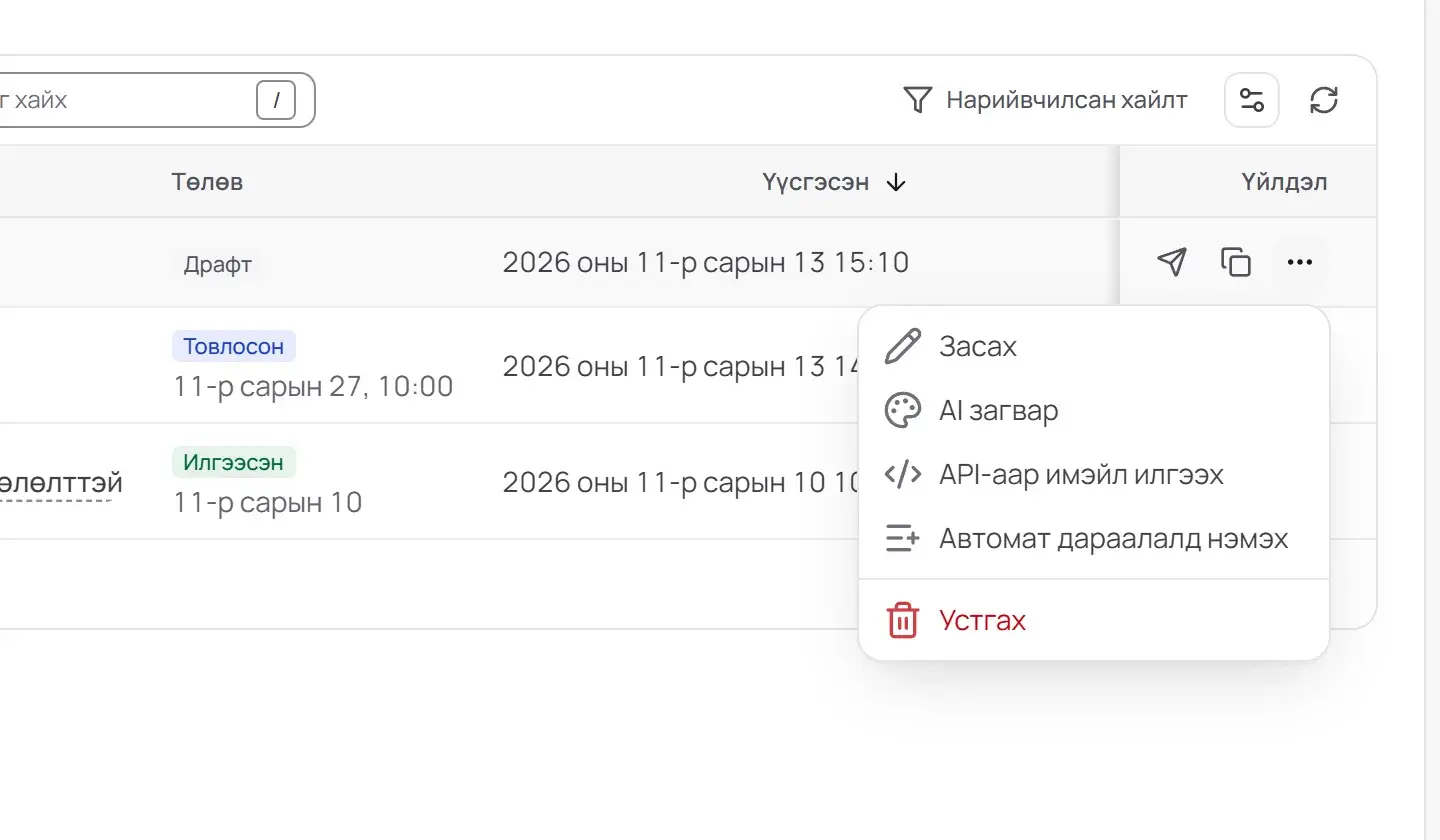
Төлөв багана мессежийг илгээсэн эсэхийг хэлнэ: Драфт (хараахан илгээгээгүй), Илгээсэн (сүүлд илгээсэн өдөртэйгээ), Товлосон (илгээгдэх өдөр цагтайгаа).
Брэнд
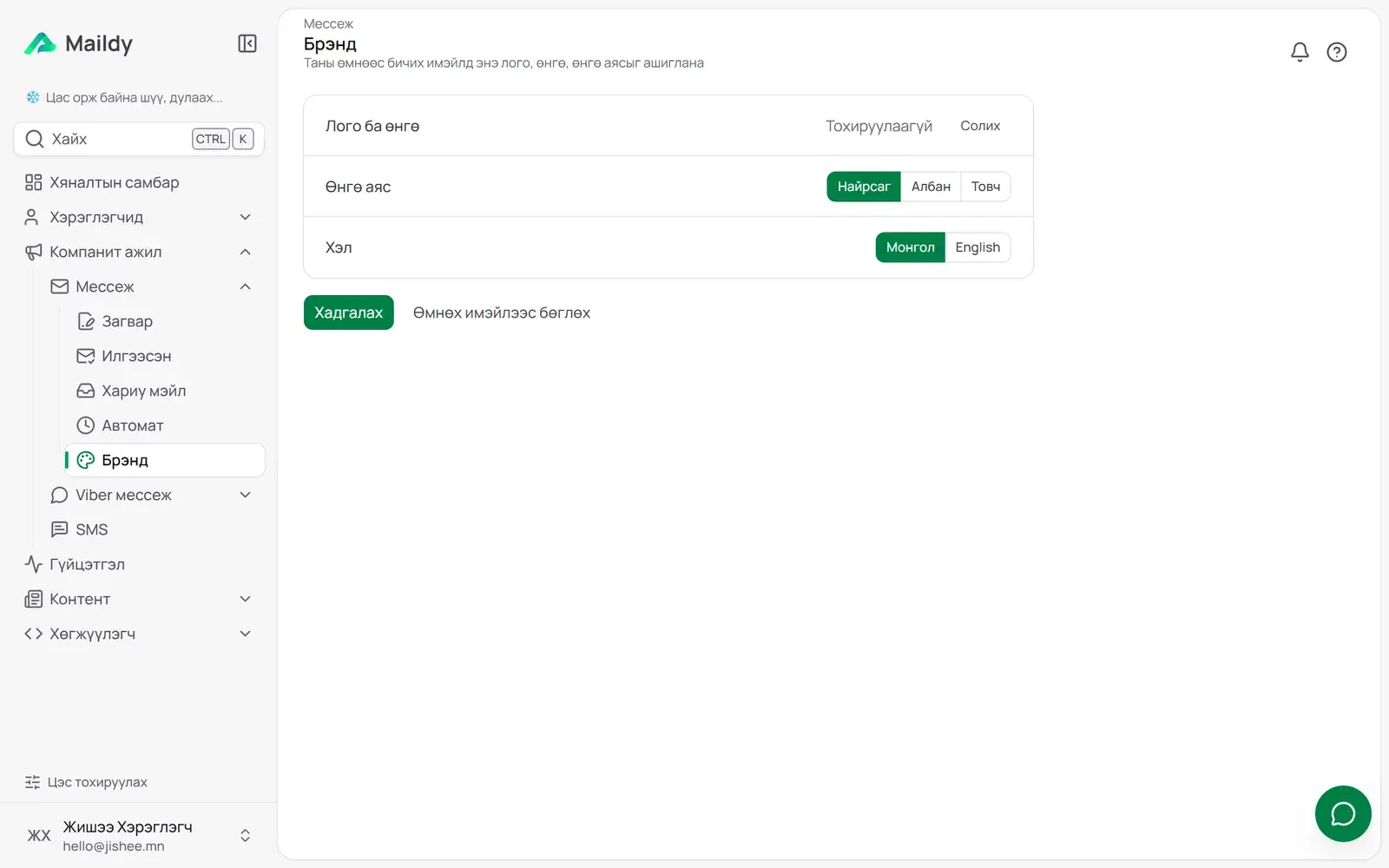
Компанит ажил → Мессеж → Брэнд хуудсанд байгууллагынхаа лого, өнгө, өнгө аясыг нэг удаа оруулна. Туслах таны өмнөөс имэйл бэлдэхдээ (жишээ нь AI загвар) эдгээрийг ашиглана. Өмнө бүтээсэн мессежүүд өөрчлөгдөхгүй.
- Лого ба өнгө хэсгийн Солих дарж байгууллагын нэр, лого, өнгөө оруулна.
- Өнгө аяс-аас нэгийг сонгоно: Найрсаг, Албан, Товч.
- Хэл-ийг сонгоно: Монгол эсвэл English.
- Хадгалах дарна.
Хэд хэдэн имэйл илгээсний дараа Өмнөх имэйлээс бөглөх товч таны илгээсэн имэйлүүдээс эдгээрийг таамаглаж бөглөнө. Шалгаад Хадгалах дарахаас нааш юу ч хадгалагдахгүй.
Илгээх / товлох цонх
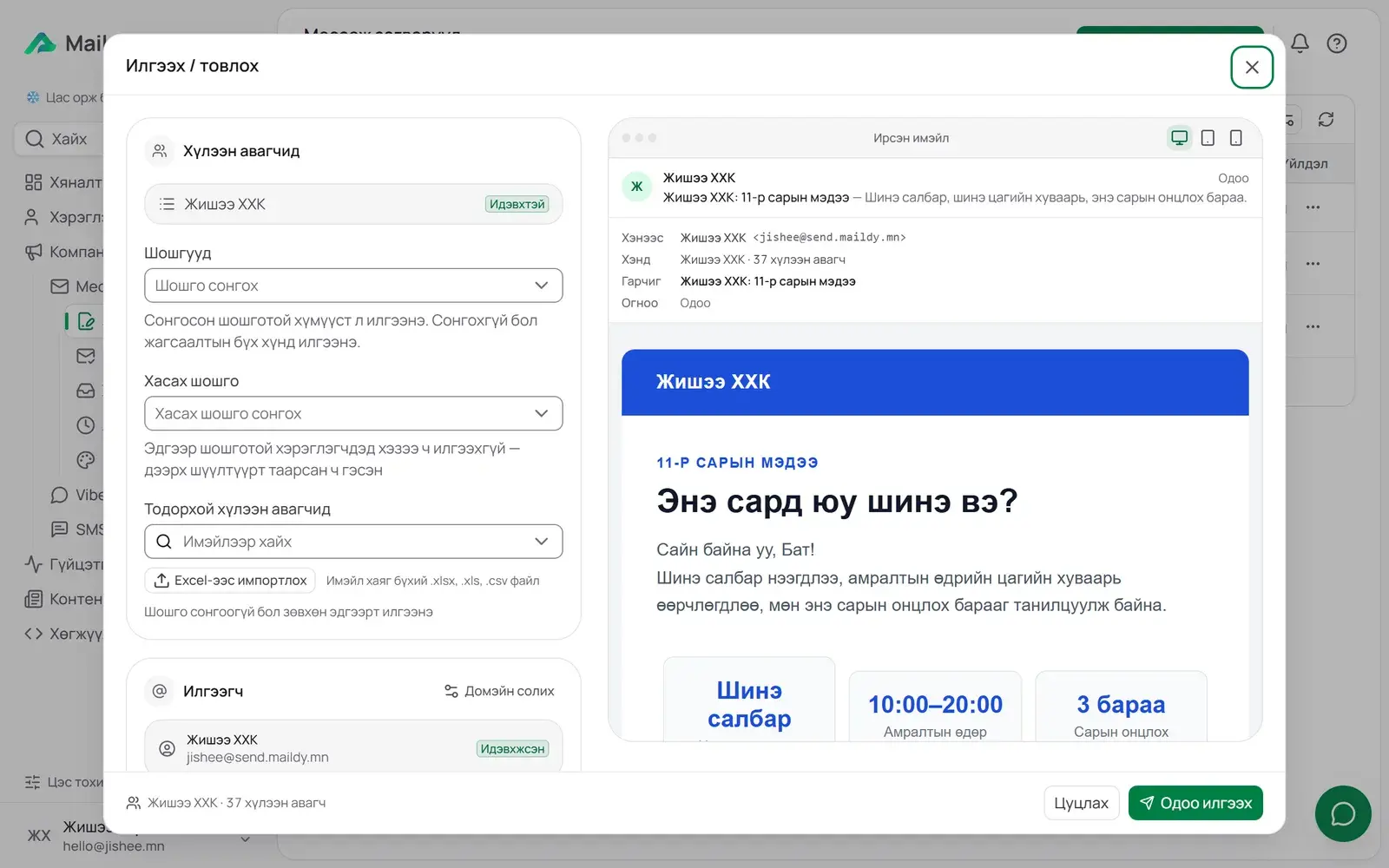
Мессежийн мөрийн цаасан онгоцны дүрс дээр дарахад Илгээх / товлох цонх нээгдэнэ. Зүүн талд тохиргоо, баруун талд Ирсэн имэйл гэсэн урьдчилсан харагдац байна: хэнээс, хэнд, ямар гарчигтай очихыг үзүүлнэ.
Хүлээн авагчид
- Дээд талд таны жагсаалтын нэр харагдана.
- Шошгууд: сонгосон шошготой хүмүүст л илгээнэ. Юу ч сонгохгүй бол жагсаалтын бүх хүнд илгээнэ. Хоёр ба түүнээс олон шошго сонгоход Сонгосон бүх шошготой байх гэсэн чагт гарна: чагтлаагүй бол аль нэг шошготой хүн бүрд, чагталбал сонгосон бүх шошгыг зэрэг агуулсан хүмүүст л илгээнэ.
- Хасах шошго: энэ шошготой хүмүүст илгээхгүй, дээрх сонголтод таарсан ч гэсэн.
- Тодорхой хүлээн авагчид: хүмүүсийг имэйл хаягаар нь нэг нэгээр нь хайж нэмнэ. Шошго сонгоогүй үед зөвхөн эдгээр хүмүүст илгээнэ. Excel-ээс импортлох товч имэйл хаяг бүхий файлаас сонгоно: файлын хаягуудаас зөвхөн таны жагсаалтад байгаа нь нэмэгдэнэ.
Цонхны зүүн доод буланд хэдэн хүнд илгээх гэж байгааг байнга харуулна. Сонголтоо өөрчлөх бүрд тоо шинэчлэгдэнэ.
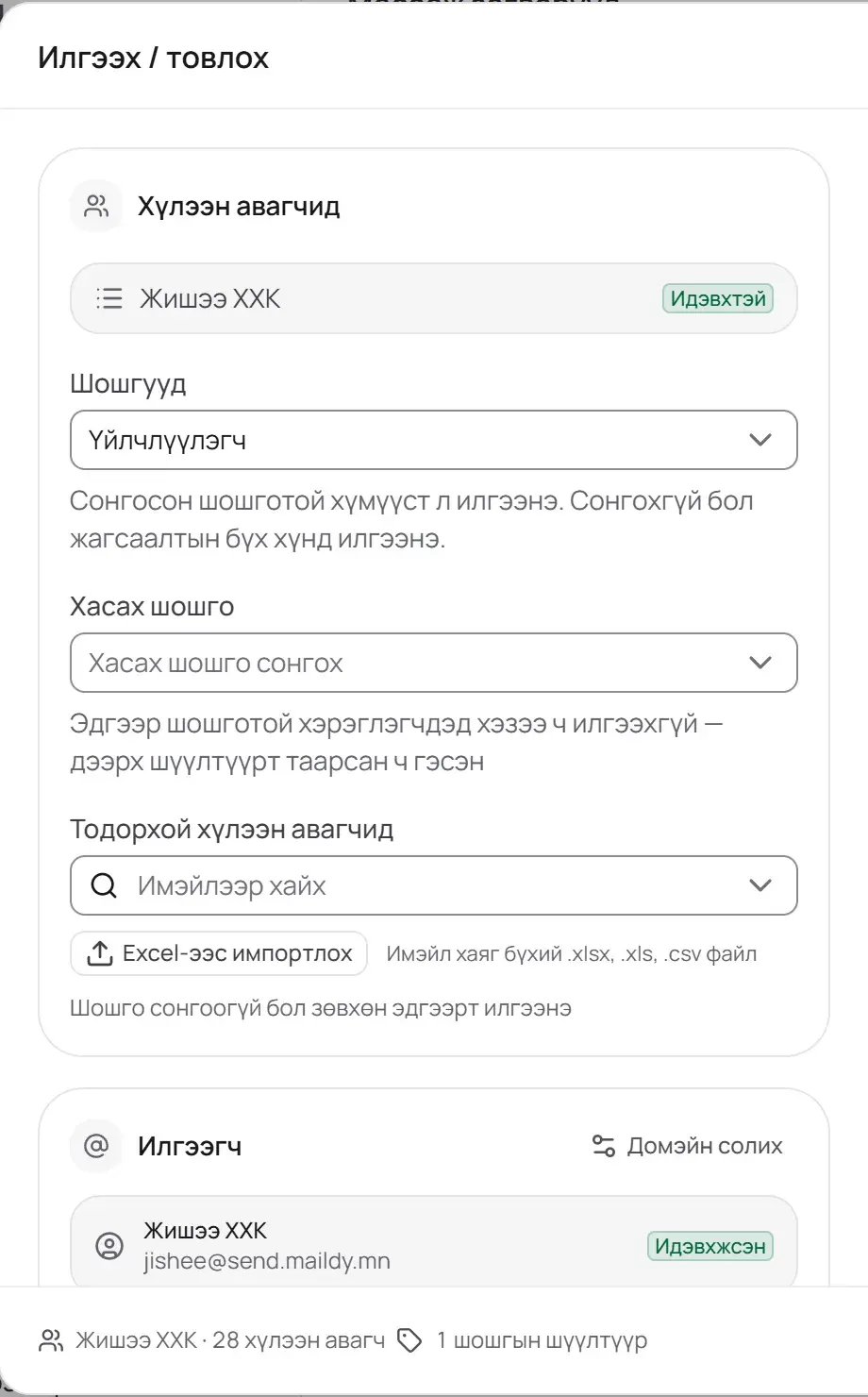
Бүртгэлээс хасагдсан болон имэйл хүрэх боломжгүй хаягтай хүмүүс сонгогдсон ч тэдэнд илгээхгүй.
Илгээгч
Таны илгээгчийн нэр, хаяг, хажууд нь төлөв харагдана: Идэвхжсэн бол бэлэн. Баталгаажаагүй бол илгээгчийн төлөв хэсгийг үзнэ үү. Нэр, хаягаа солих бол Домэйн солих дарна.
Гарчиг
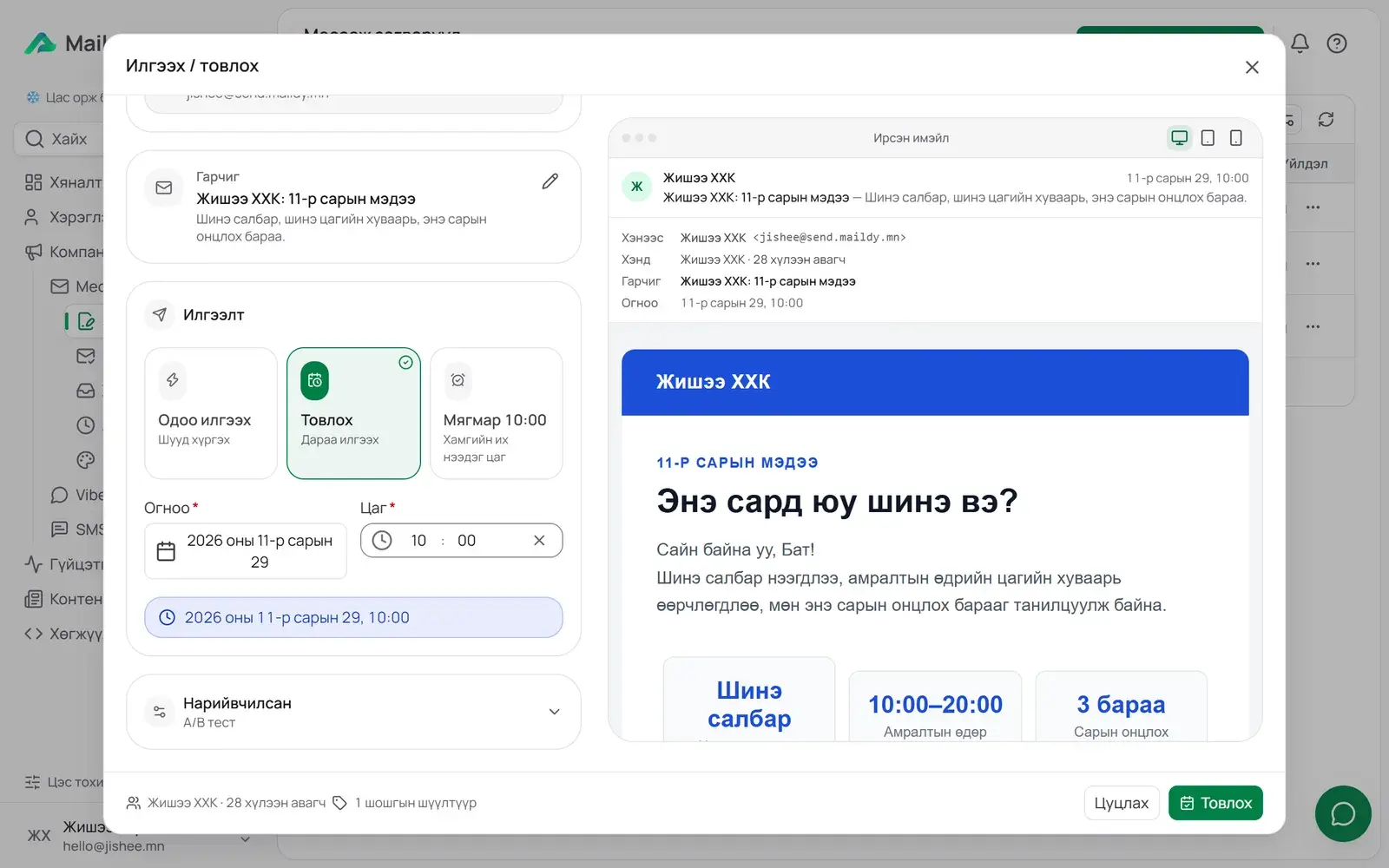
Мессежийн гарчиг, доор нь урьдчилсан текст харагдана. Харандааны дүрс дээр дарж энэ илгээлтэд зориулж засаж болно. Илгээх үед мессежид хадгалагдана.
Илгээлт
- Одоо илгээх: баталсан даруйд илгээнэ.
- Товлох: Огноо, Цаг-аа сонгоно. Цаг нь таны компьютерын цагаар. Өнгөрсөн цагийг сонговол ирээдүйн цаг сонгохыг сануулна.
- Өмнө нь имэйл илгээж байсан бол гурав дахь сонголт гарна: таны хүлээн авагчид имэйлийг хамгийн их нээдэг гараг, цаг. Дээр нь дарвал тэр цагт товлоно.
Батлах
- Цонхны доод талын Одоо илгээх (товлосон бол Товлох) товчийг дарна. Товч идэвхгүй байвал шалтгаан нь хажууд нь улаанаар бичигдсэн байна. Жишээ нь «Эхлээд гарчиг бичнэ үү.», «Товлох огноо, цагаа сонгоно уу.».
- Баталгаажуулах цонх нээгдэнэ. Хэдэн хүлээн авагчид илгээх, Гарчиг, Хүлээн авагчид, товлосон бол Илгээгдэх огноо-г дахин харуулна. Анхааруулга байвал мөн энд гарна: жишээ нь хаашаа ч очихгүй холбоос, тайлбаргүй зураг.
- Зөв бол дахин Одоо илгээх (эсвэл Товлох) дарна.
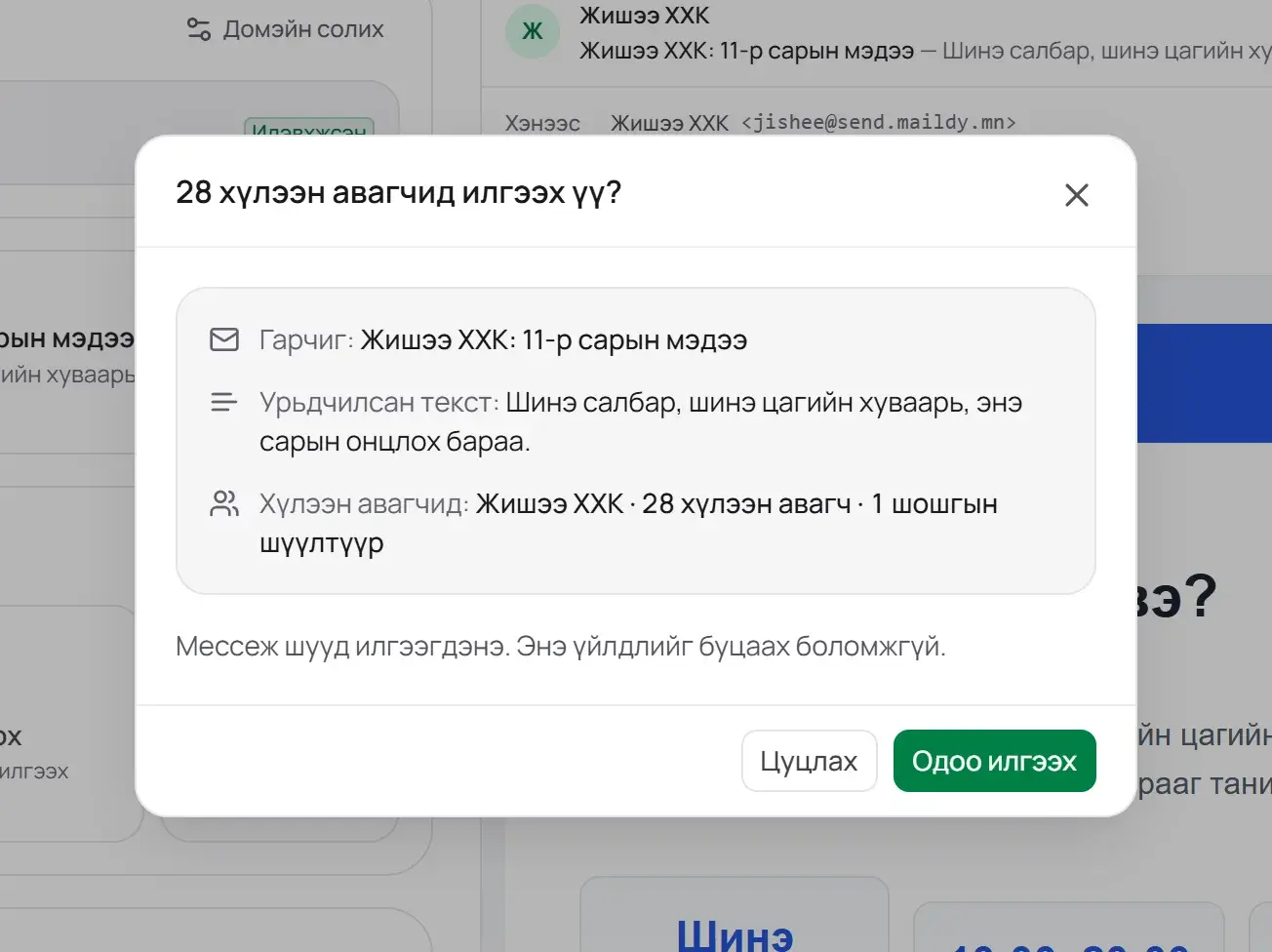
Илгээсний дараа Илгээсэн хуудас нээгдэнэ.
Илгээсэн мессеж ба тайлан
Компанит ажил → Мессеж → Илгээсэн хуудас (Илгээсэн мессежүүд) таны бүх илгээлтийг харуулна.
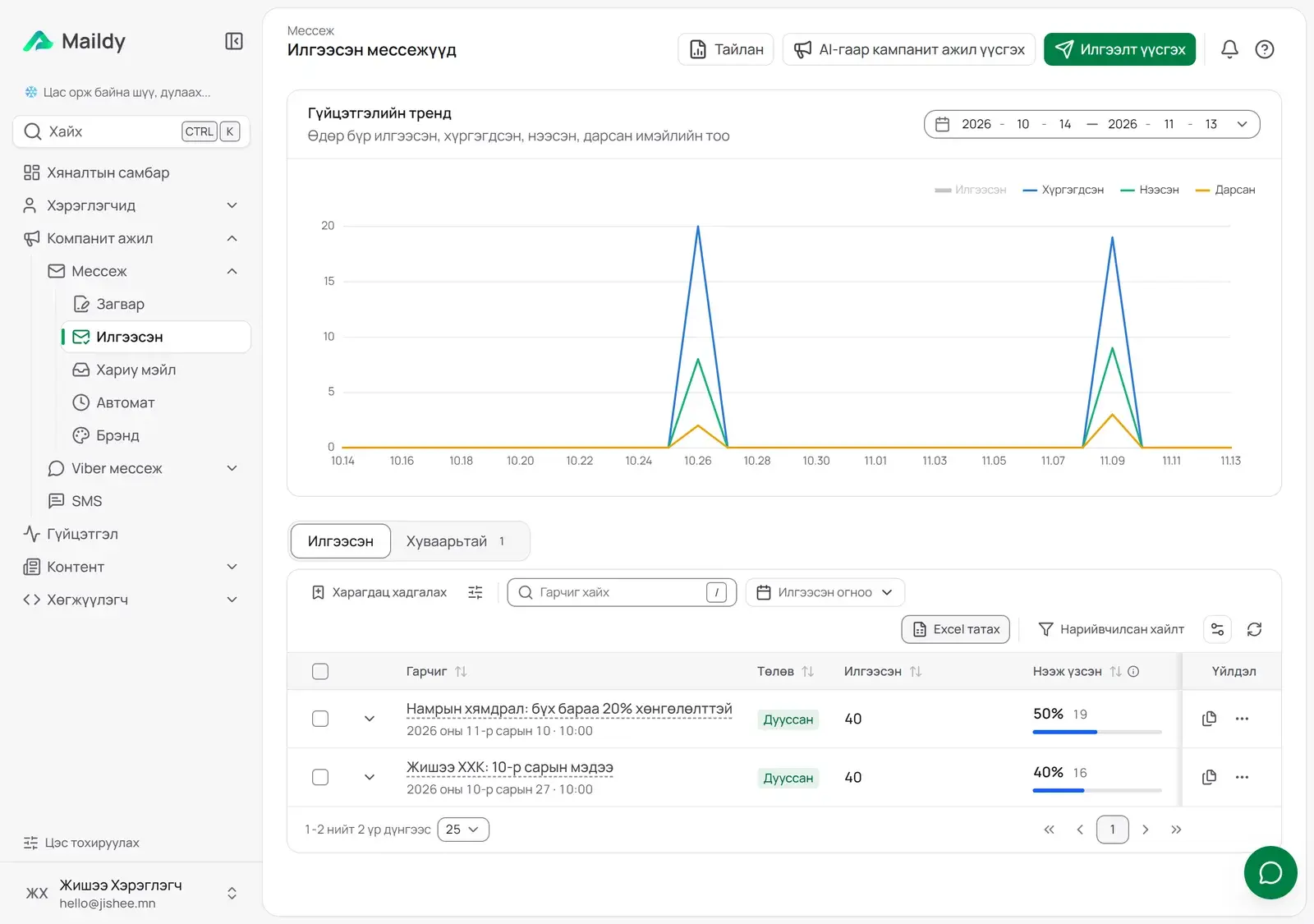
Дээд талын Гүйцэтгэлийн тренд сонгосон хугацаанд өдөр бүр хэдэн имэйл хүргэгдэж, нээгдэж, дарагдсаныг зурна. Доор нь хоёр таб бий: Илгээсэн, Хуваарьтай.
Илгээсэн таб
- Гарчиг: дээр нь дарвал тайлан нээгдэнэ. Доор нь илгээсэн өдөр, цаг.
- Төлөв: Хүлээгдэж буй (илгээхээр дараалалд орсон), Илгээж байна, Дууссан, Амжилтгүй.
- Илгээсэн: хэдэн хүнд илгээсэн.
- Нээж үзсэн: имэйлийг нээсэн хүний хувь, тоо. Буцсан болон гомдол гаргасан хаягийг хасаж тооцно.
- Дарж үзсэн: имэйлийг нээсэн хүмүүсээс холбоос дээр дарсных нь хувь, тоо.
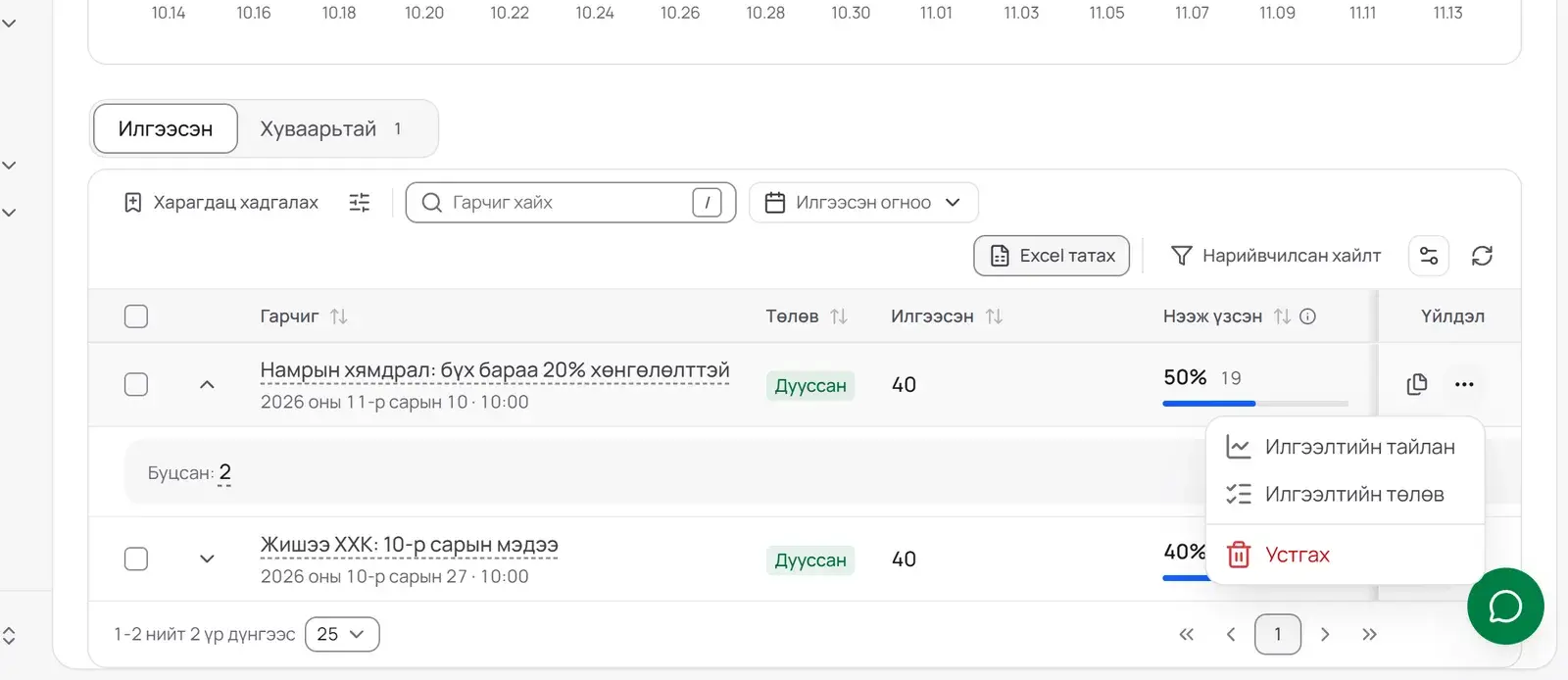
Мөрийн эхний сум мөрийг дэлгэж, буцсан имэйлийн тоог харуулна. Мөрийн ⋯ цэсэнд Илгээлтийн тайлан, Илгээлтийн төлөв, Устгах бий.
Хуваарьтай таб
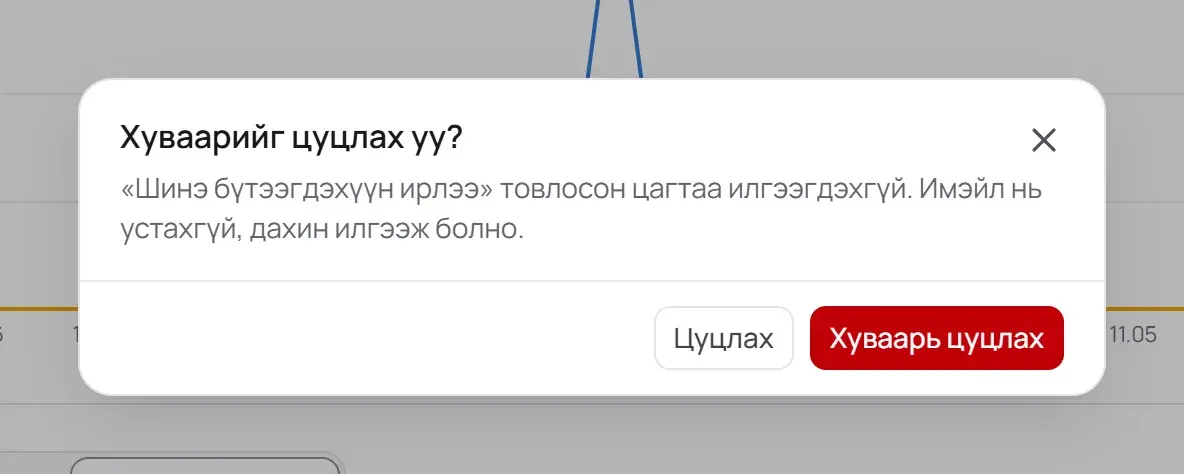
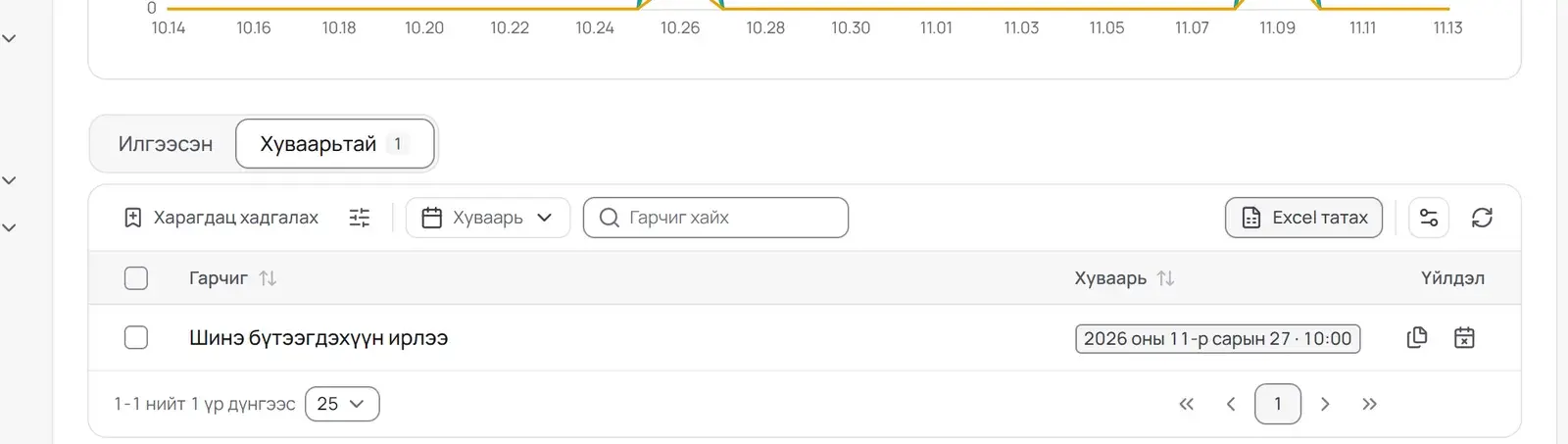
Товлосон, хараахан илгээгдээгүй мессежүүд энд байна. Хуваарь багана илгээгдэх өдөр, цагийг харуулна. Мөрийн Хуваарь цуцлах товч товлолтыг цуцална. Эхлээд «Хуваарийг цуцлах уу?» гэж асууна: Хуваарь цуцлах дарвал цуцлагдана, Цуцлах дарвал хэвээр үлдэнэ. Имэйл нь устахгүй, дахин илгээж болно. Цагийг нь өөрчлөх бол цуцлаад дахин товлоно.
Илгээлтийн тайлан
Гарчиг дээр дарахад тухайн илгээлтийн тайлан нээгдэнэ.
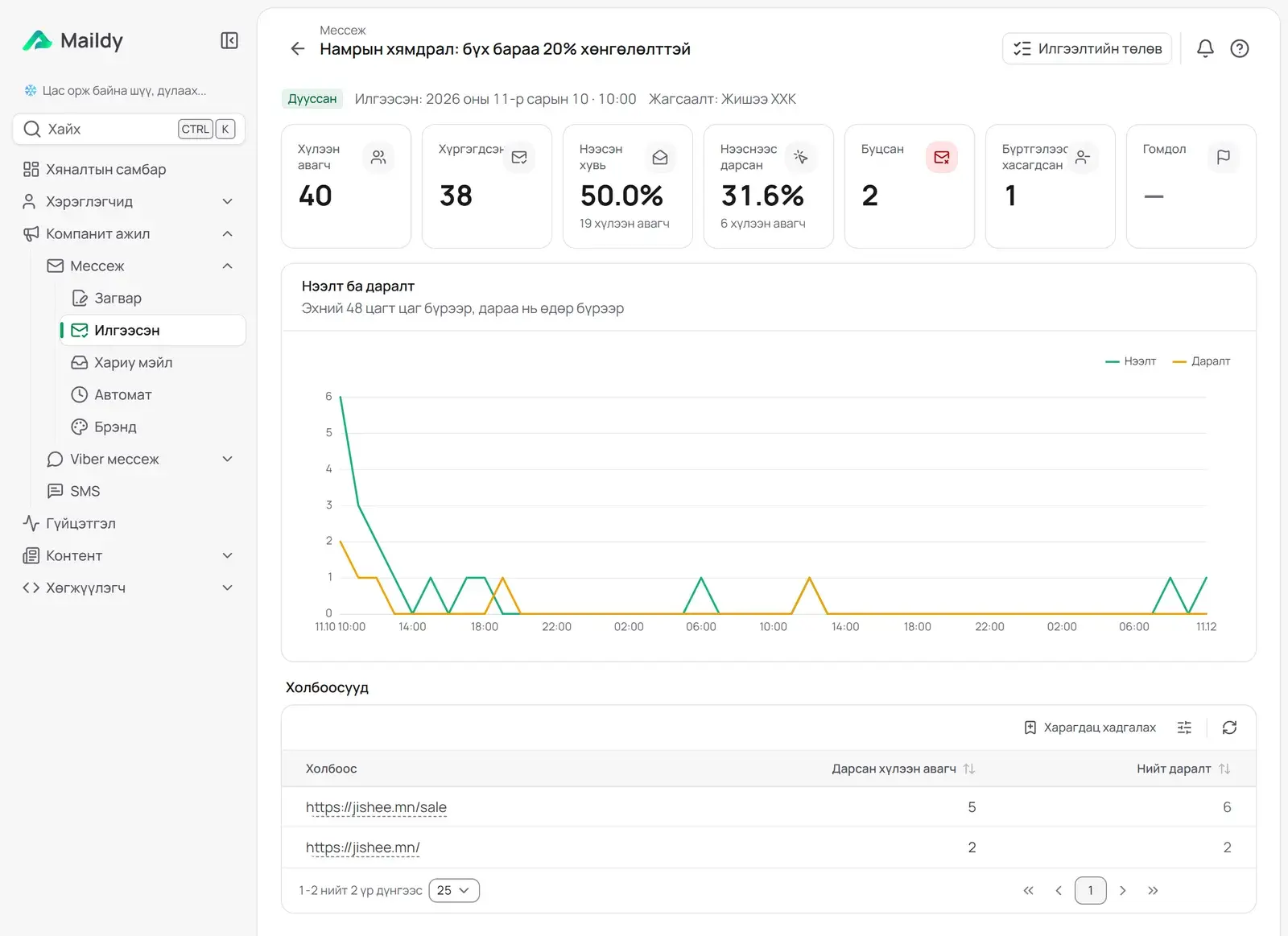
- Хүлээн авагч: хэдэн хүнд илгээсэн.
- Хүргэгдсэн: хүлээн авагчийн шуудангийн сервер хүлээж авсан имэйл.
- Нээсэн хувь: хүргэгдсэн имэйлээс хэдэн хувийг нь нээсэн. Доор нь нээсэн хүний тоо.
- Нээснээс дарсан: нээсэн хүмүүсээс хэдэн хувь нь холбоос дээр дарсан.
- Буцсан: хаяг руу хүрээгүй имэйл.
- Бүртгэлээс хасагдсан: энэ имэйлийн дараа татгалзсан хүн.
- Гомдол: имэйлийг спам гэж тэмдэглэсэн хүн.
Нээлт ба даралт график эхний 48 цагт цаг бүрээр, дараа нь өдөр бүрээр зурна. Холбоосууд хүснэгт имэйл доторх холбоос бүр дээр хэдэн хүн дарсан (Дарсан хүлээн авагч), нийт хэдэн удаа дарсныг (Нийт даралт) харуулна.
Илгээлтийн төлөв
Тайлангийн баруун дээд булангийн Илгээлтийн төлөв товч (эсвэл мөрийн ⋯ → Илгээлтийн төлөв) хүлээн авагч тус бүрийн үр дүнг нээнэ.
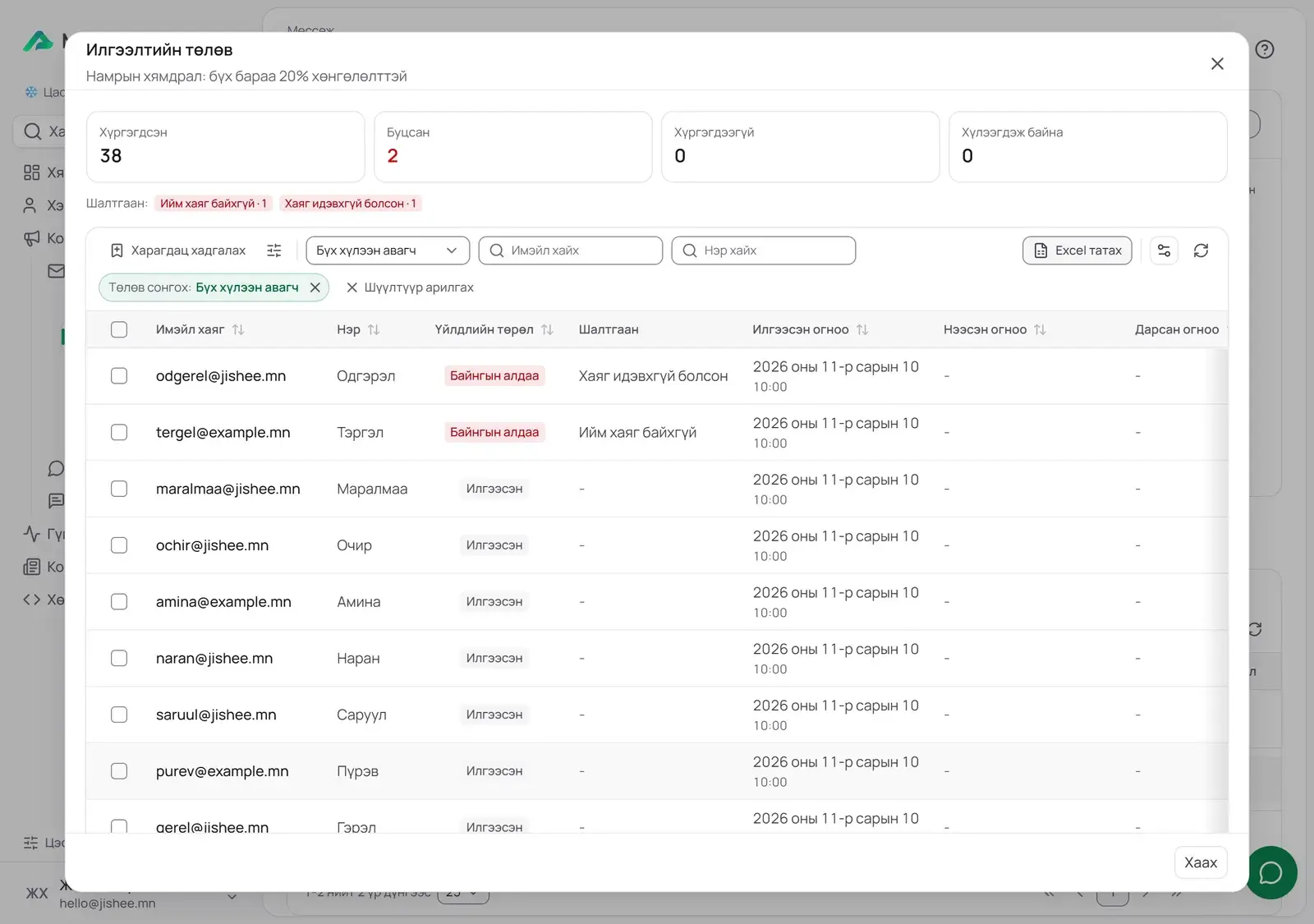
- Дээд талд Хүргэгдсэн, Буцсан, Хүргэгдээгүй, Хүлээгдэж байна гэсэн дөрвөн тоо.
- Шалтгаан мөрөнд хүрээгүй шалтгаанууд: Ийм хаяг байхгүй, Хаяг идэвхгүй болсон, Шуудангийн хайрцаг дүүрсэн гэх мэт.
- Хүснэгтэд хүн бүрийн Имэйл хаяг, Нэр, Үйлдлийн төрөл, Шалтгаан, Илгээсэн огноо, Нээсэн огноо, Дарсан огноо, Буцсан огноо.
- Дээрх жагсаалтаас төлөвөөр шүүнэ: жишээ нь зөвхөн нээсэн, эсвэл зөвхөн буцсан хүмүүс. Excel татах жагсаалтыг файлаар татна.
Хяналтын самбар
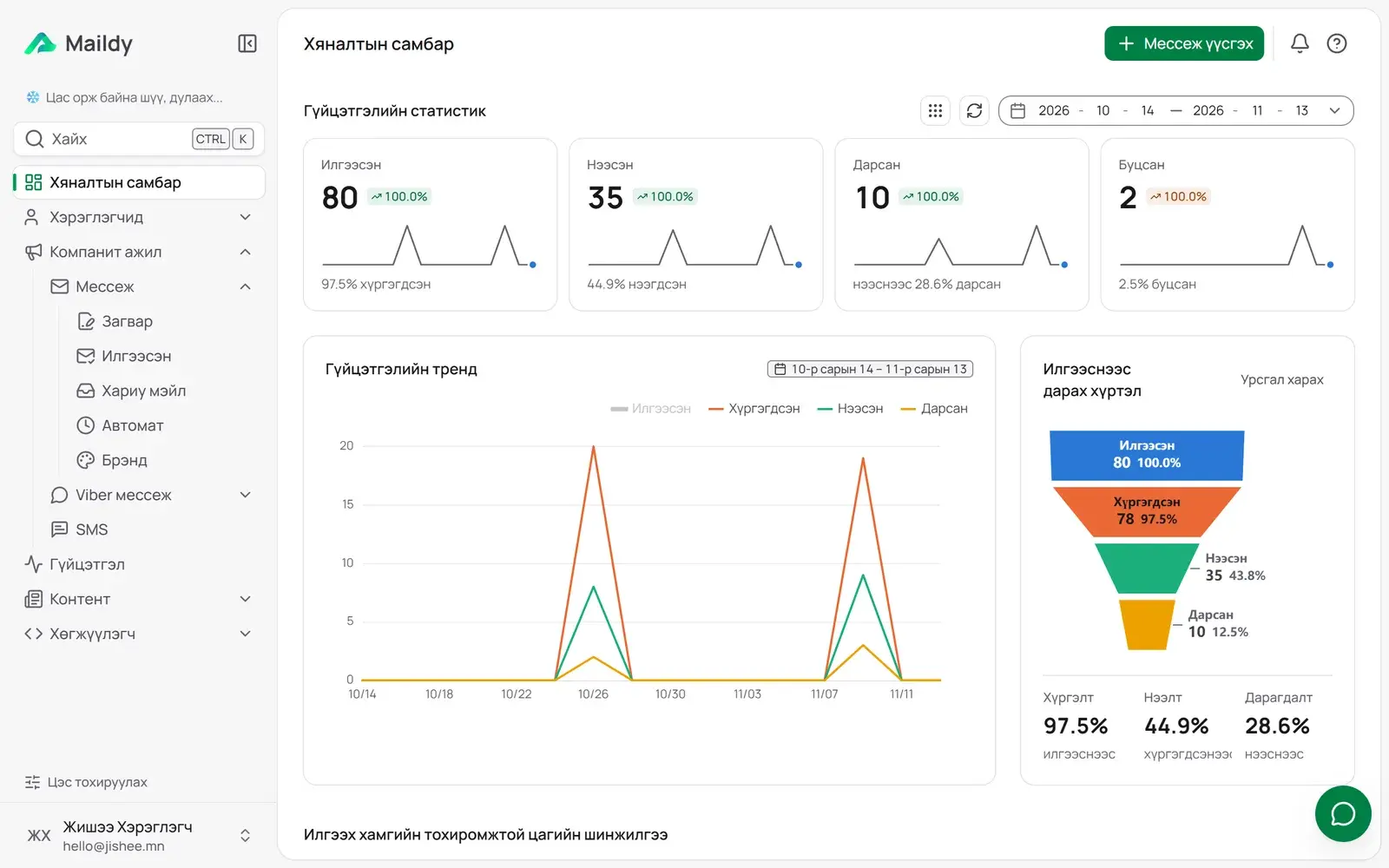
Хяналтын самбар бүх илгээлтийн нийлбэрийг нэг дор харуулна. Гүйцэтгэлийн статистик хэсэгт сонгосон хугацаанд илгээсэн, нээсэн, дарсан, буцсан имэйлийн тоо, доор нь Гүйцэтгэлийн тренд график байна. Баруун дээд талын огнооны талбараар хугацааг солино.
Хариу мэйл
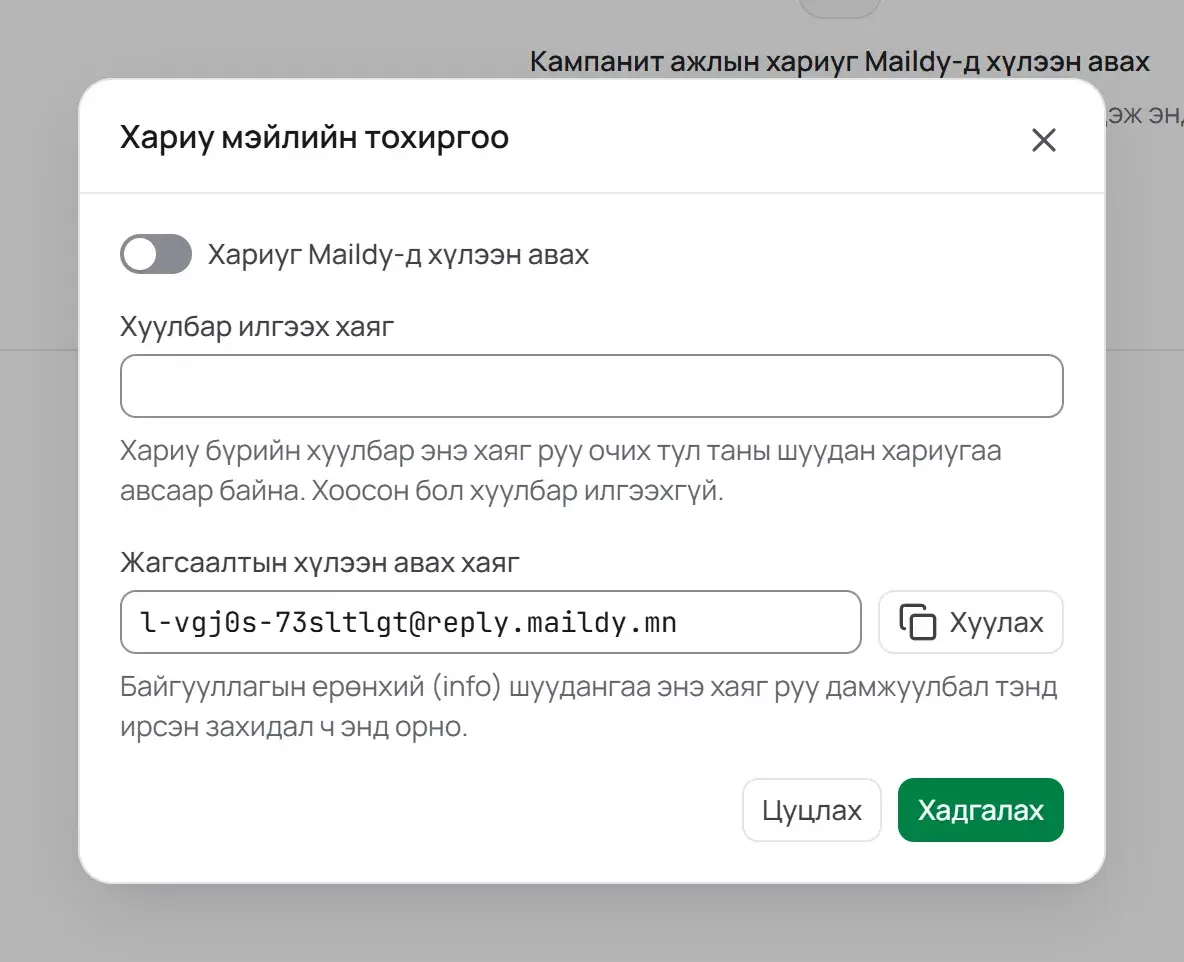
Хүлээн авагч таны имэйлд хариу бичвэл хаашаа очихыг та шийднэ. Хариу мэйл хуудсыг асаавал хариунууд Maildy дотор хүн бүрээр нэгдэж ирэх ба эндээсээ шууд хариулна.
- Компанит ажил → Мессеж → Хариу мэйл хуудсыг нээнэ.
- Тохиргоо дарна. Хариу мэйлийн тохиргоо цонх нээгдэнэ.
- Хариуг Maildy-д хүлээн авах унтраалгыг асаана.
- Хуулбар илгээх хаяг талбарт өөрийн шуудангийн хаягийг бичвэл хариу бүрийн хуулбар тэнд бас очно. Хоосон орхивол хуулбар илгээхгүй.
- Хадгалах дарна.
Цонхны Жагсаалтын хүлээн авах хаяг нь таны жагсаалтын хариу хүлээн авах тусгай хаяг. Байгууллагынхаа ерөнхий шуудангийн хайрцгийг (жишээ нь info) энэ хаяг руу дамжуулахаар тохируулбал тэнд ирсэн захидал мөн Хариу мэйл хуудсанд орно. Хуулах товчоор хаягийг хуулна.
Асаасны дараа ирсэн хариунууд зүүн талд жагсаж, сонгосон хариу баруун талд нээгдэнэ. Доод талын Хариу бичих талбарт хариугаа бичээд Илгээх дарна. Шийдсэн яриаг Шийдсэн болгох дарж хаана. Дээд талын Нээлттэй, Шийдсэн, Автомат хариу, Уншаагүй шүүлтүүрээр ялгаж харна.
Автомат
Автомат хуудас шинэ бүртгүүлэгчдэд автоматаар илгээх имэйлийн цуваа бүрдүүлнэ.
- Эхлээд цуваанд орох мессежүүдээ Загвар хуудсанд үүсгэж хадгална.
- Компанит ажил → Мессеж → Автомат хуудсанд Дараалалд нэмэх дарна.
- Драфт зурвас жагсаалтаас мессежээ сонгоно.
- Эхний зурвас бол угтах имэйл: хэрэглэгч бүртгүүлмэгц шууд илгээгдэнэ. Дараагийн зурвасуудад Хоногийн зай-г зааж, өмнөх зурвасаас хэд хоногийн дараа илгээхийг тохируулна.
- Дараалалд нэмэх дарна. Зурвасуудын дарааллыг чирж өөрчилнө.
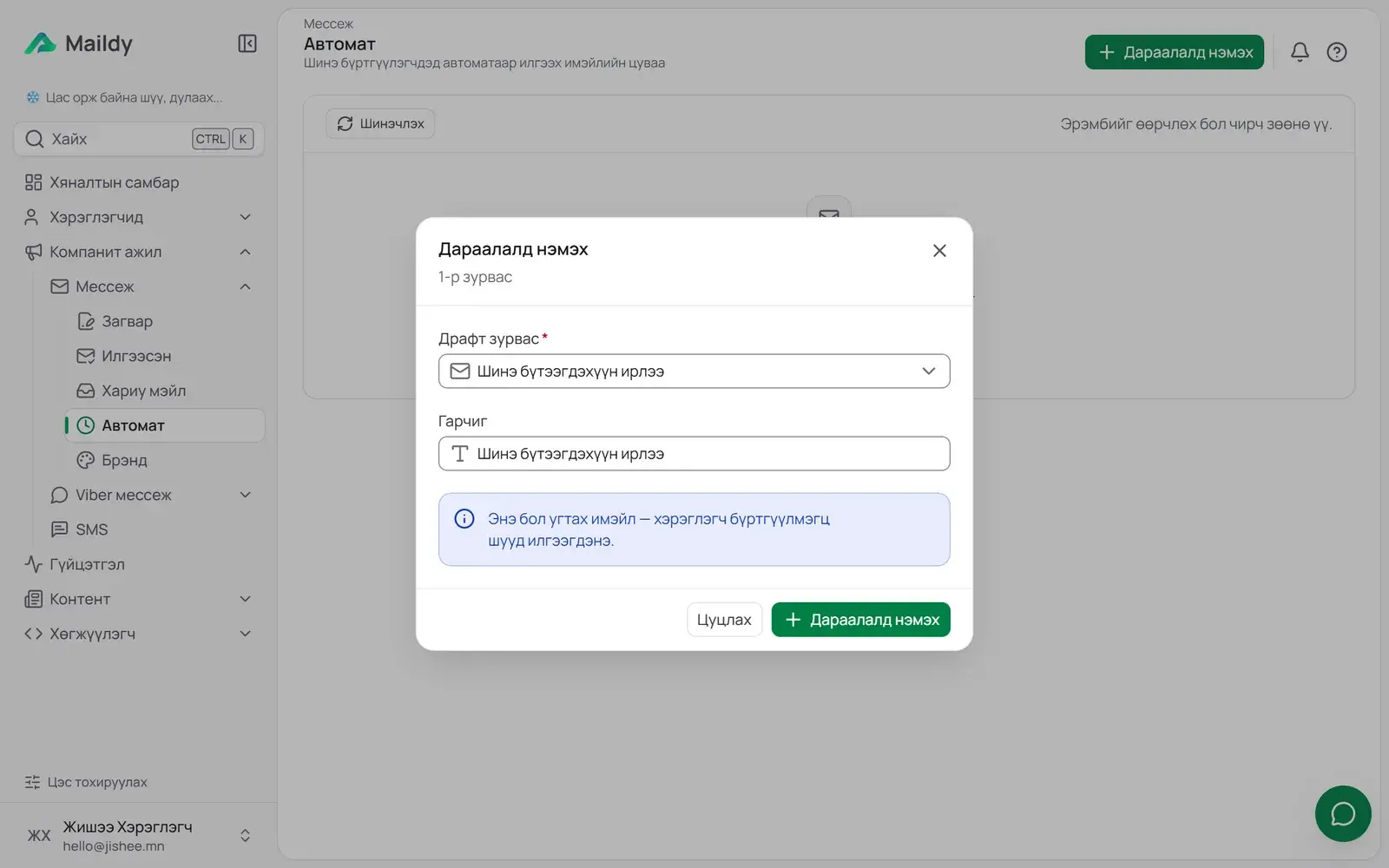
Мессежийн мөрийн ⋯ → Автомат дараалалд нэмэх мөн адил үйлдлийг хийнэ.
Дараагийн алхам
- Жагсаалтаа цэгцлэх: Хэрэглэгчид.
- Өөрийн домэйноор илгээх: Домэйноо нэмж баталгаажуулах.
- Өөрийн системээс имэйл илгээх: API түлхүүр.