
Бүртгэл ба илгээгчийн тохиргоо
Энэ заавар имэйл илгээхээс өмнө нэг удаа хийх тохиргоог тайлбарлана: бүртгэлийн маягт, профайл, нууц үг, илгээгчийн нэр хаяг, домэйн. Хурдан эхлэх бол Maildy-г эхлэх зааврыг эхэлж уншаарай.
Бүртгэлээ дуусгах
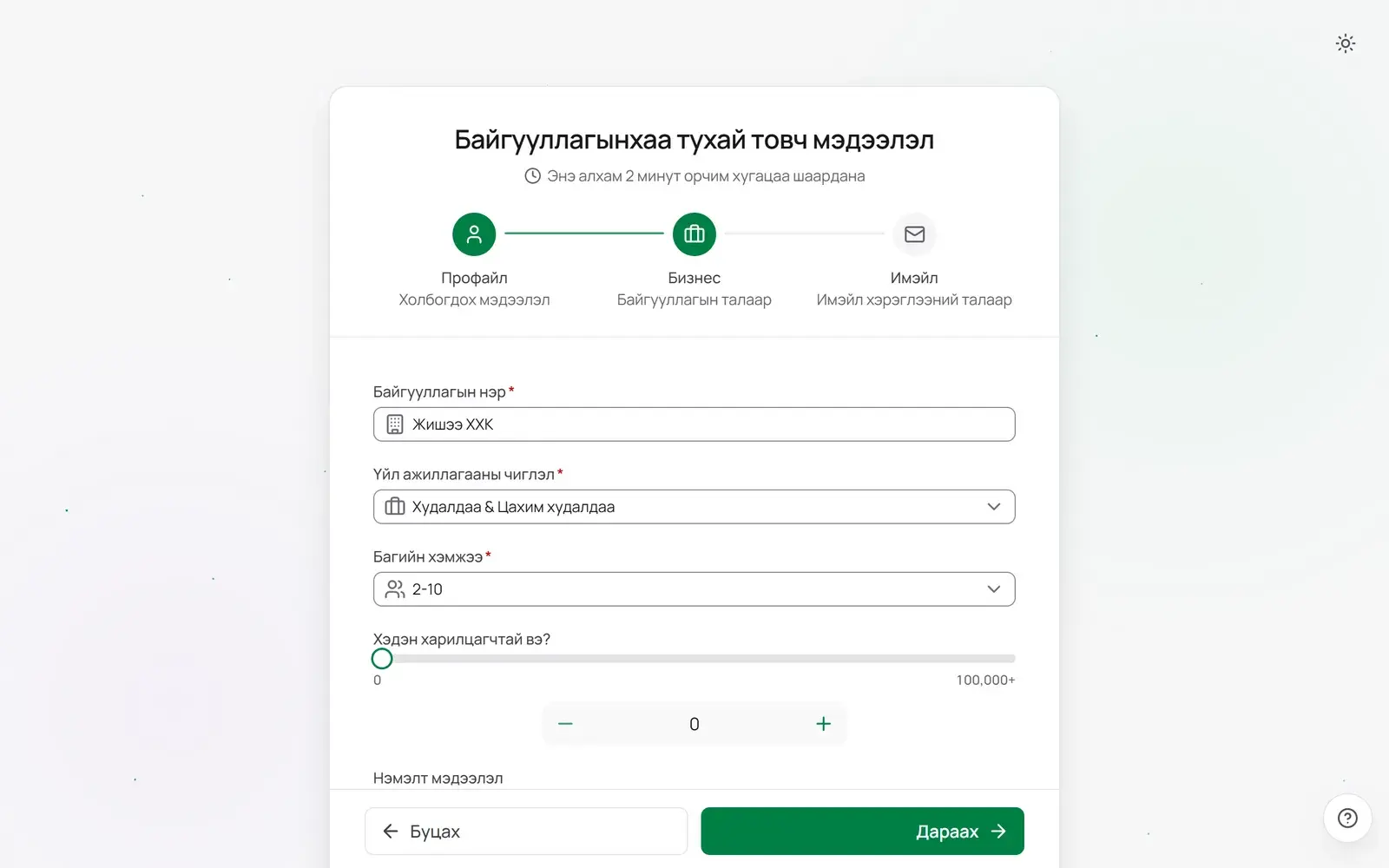
Шинэ бүртгэлээр анх нэвтрэхэд Байгууллагынхаа тухай товч мэдээлэл гэсэн маягт нээгдэнэ. Дуусгах хүртэл бусад хуудас нээгдэхгүй. Хоёр минут орчим болно.
- Профайл: Овог нэр, Утасны дугаар. Хоёулаа заавал.
- Бизнес: Байгууллагын нэр, Үйл ажиллагааны чиглэл, Багийн хэмжээ заавал. Хэдэн харилцагчтай вэ?, Нэмэлт мэдээлэл хоёрыг хоосон орхиж болно.
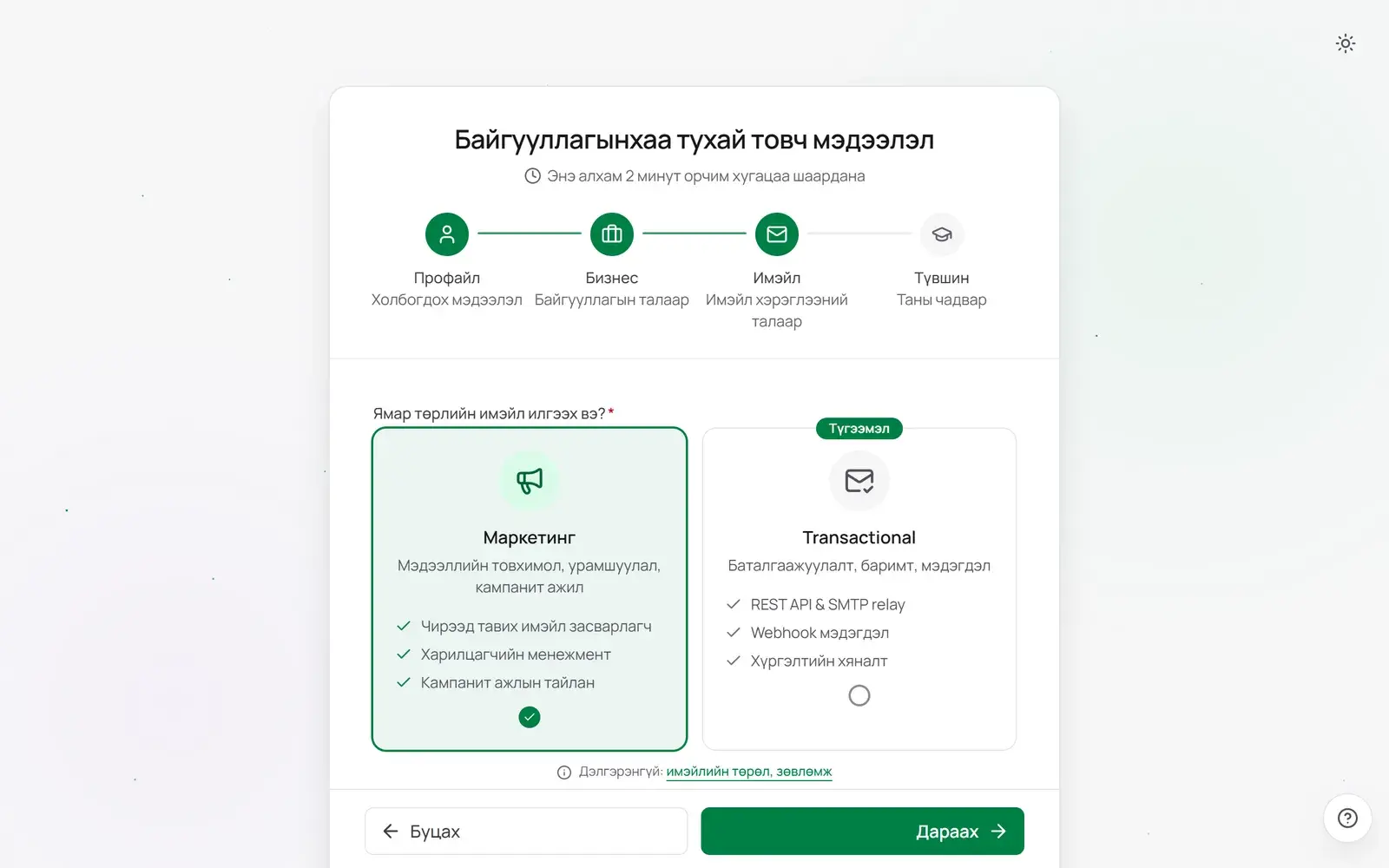
- Имэйл: Ямар төрлийн имэйл илгээх вэ? гэсэн асуултад хариулна.
- Маркетинг: мэдээллийн товхимол, урамшуулал, кампанит ажил. Энэ заавар энэ замаар явна.
- Transactional: өөрийн системээс баталгаажуулалт, баримт, мэдэгдэл илгээх. Үүнийг сонговол API тохиргооны хуудас руу шилжинэ.
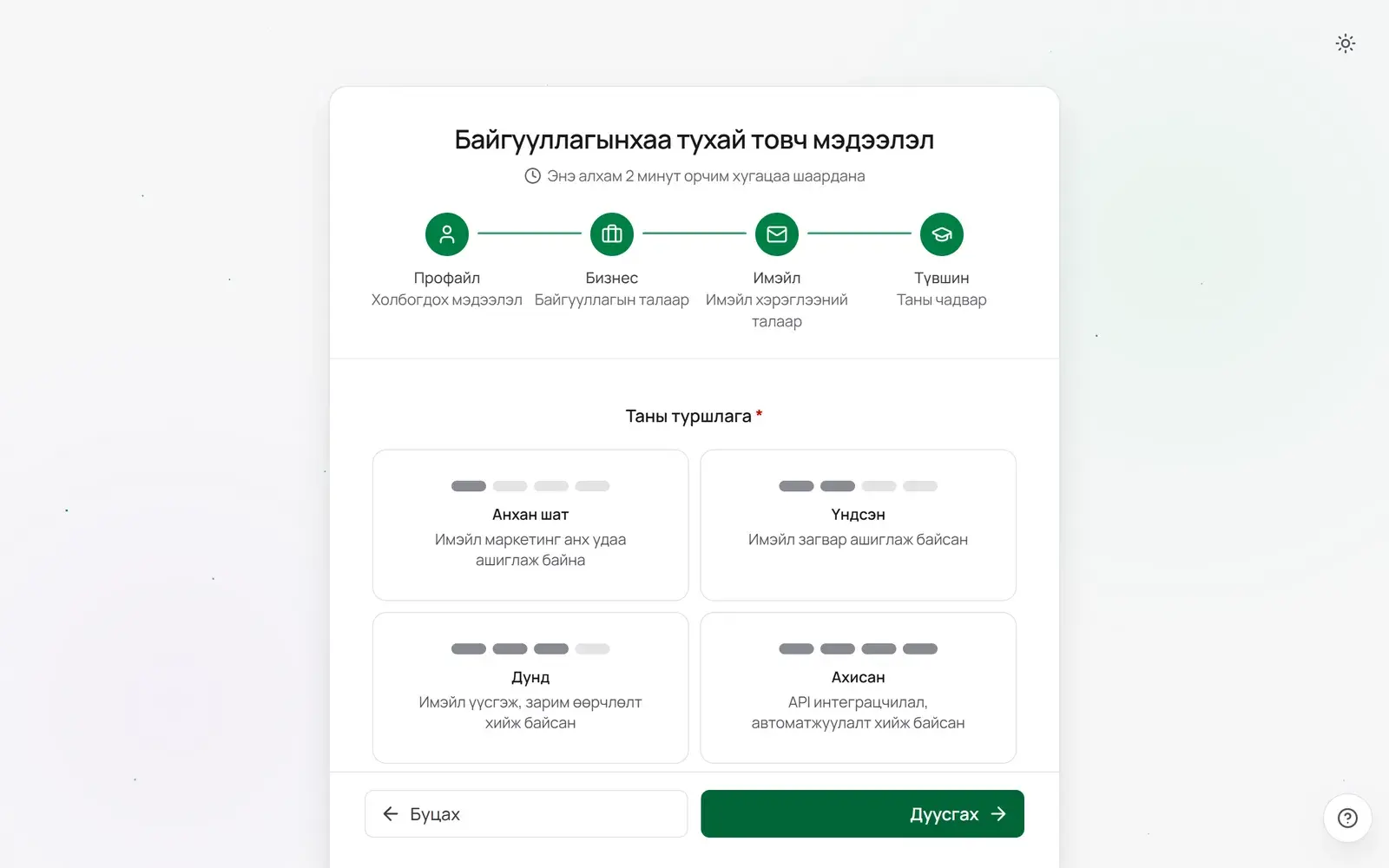
- Маркетинг-ийг сонгосон бол Түвшин алхам нэмэгдэнэ. Таны туршлага гэсэн асуултад өөрт тохирохыг сонгоод Дуусгах дарна. Хяналтын самбар нээгдэнэ.
Алхам бүрд Буцах дарж өмнөх алхам руугаа буцаж болно. Байгууллагын нэр тань илгээгчийн нэр болж хадгалагдана. Дараа нь доорх хэсэгт заасны дагуу солино.
Профайл, хэл, харагдац
Зүүн доод буланд байгаа өөрийн нэр дээр дарахад цэс нээгдэнэ: Профайл, Тохиргоо, Харагдац, Хэл, Тусламж, Гарах.
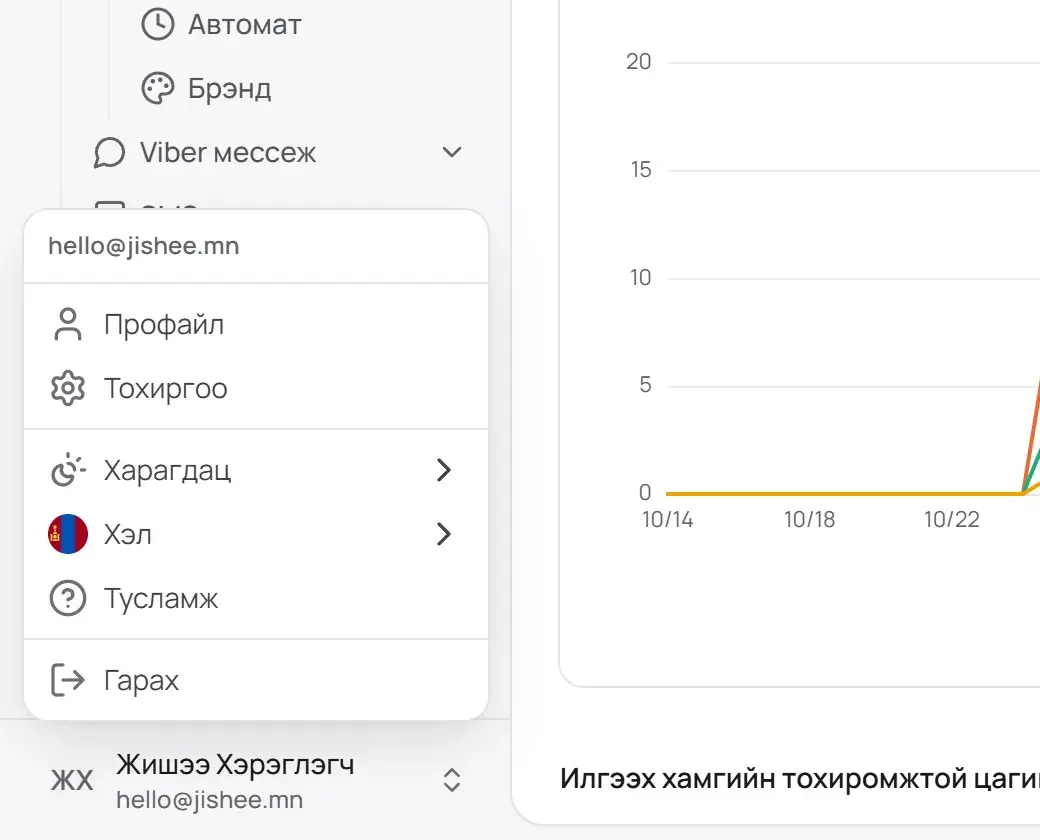
- Хэл: Монгол, English хоёрын аль нэгийг сонгоно. Дэлгэц тэр даруй солигдоно.
- Харагдац: цайвар, бараан өнгөний горим.
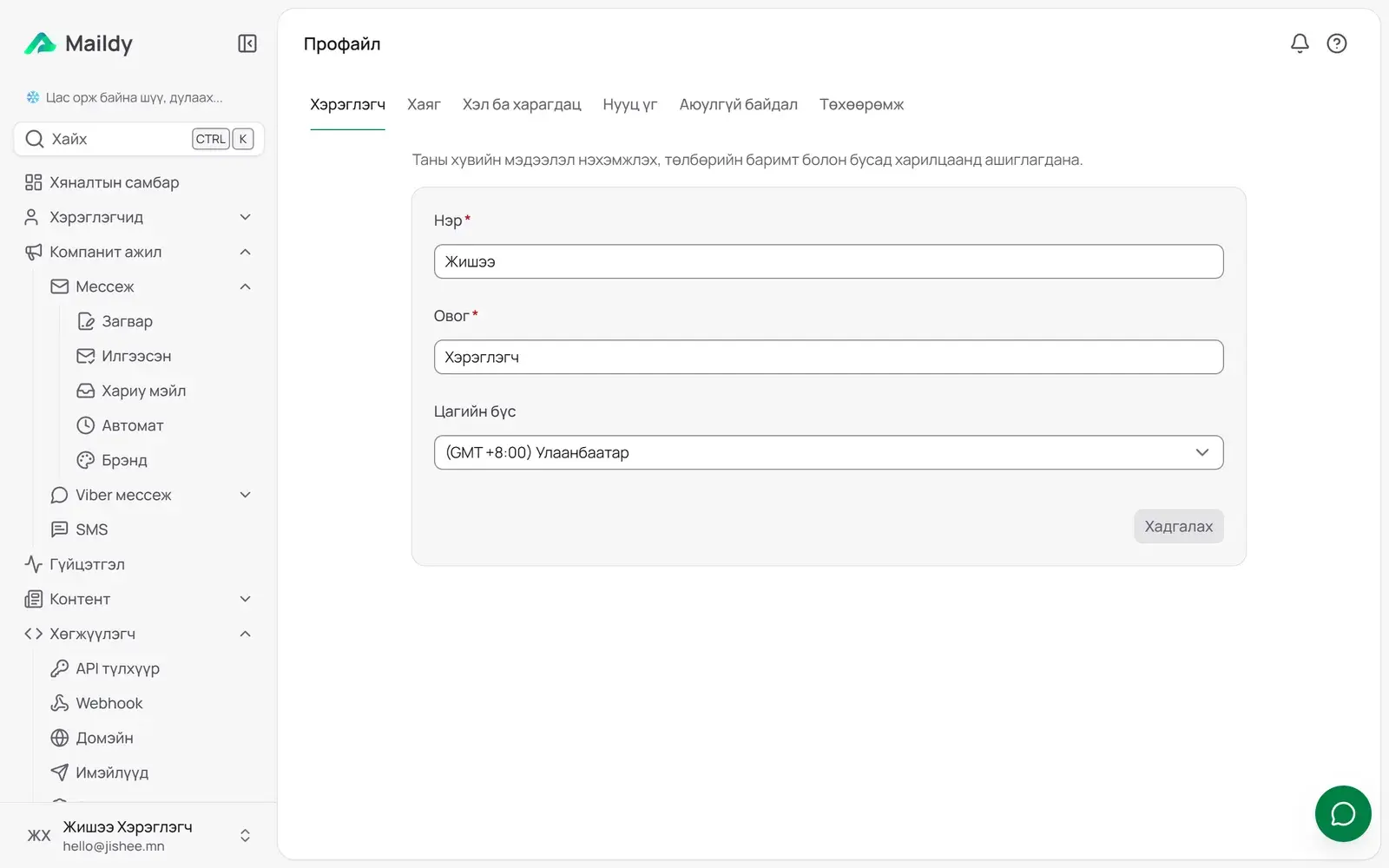
- Профайл: таны хувийн мэдээлэл. Зургаан табтай.
Профайл хуудасны табууд:
- Хэрэглэгч: Нэр, Овог, Цагийн бүс.
- Хаяг: таны шуудангийн хаяг. Нэхэмжлэх, төлбөрийн баримтад ашиглагдана.
- Хэл ба харагдац: системийн хэл, өнгөний горим.
- Нууц үг: нууц үгээ солино.
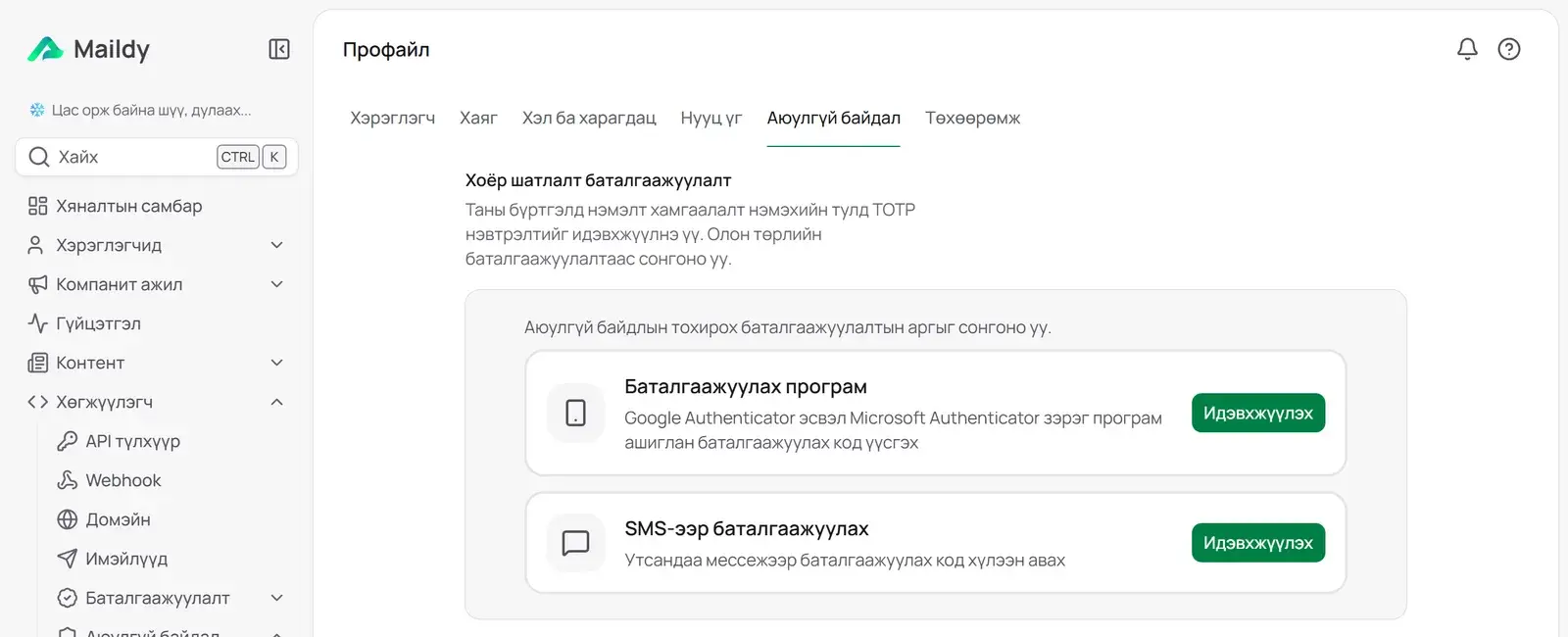
- Аюулгүй байдал: хоёр шатлалт баталгаажуулалт.
- Төхөөрөмж: таны бүртгэлээр нэвтэрсэн төхөөрөмжүүд.
Таб бүрд өөрчлөлт хийсний дараа Хадгалах дарна.
Нууц үг ба хоёр шатлалт баталгаажуулалт
Нууц үг солих
- Профайл → Нууц үг табыг нээнэ.
- Одоогийн нууц үг, шинэ Нууц үг, Нууц үг давтах талбарыг бөглөнө.
- Шинэ нууц үг дараах шаардлагыг хангана: доод тал нь 8 тэмдэгт, том болон жижиг үсэг, нэг тоо, нэг тусгай тэмдэгт.
- Нууц үг солих дарна. Сольсны дараа системээс гарах тул шинэ нууц үгээрээ дахин нэвтэрнэ.
Хоёр шатлалт баталгаажуулалт асаах
Асаасан үед нэвтрэхдээ нууц үгийн дараа нэмэлт код оруулна. Нууц үг тань хүний гарт орсон ч бүртгэл рүү тань нэвтэрч чадахгүй.
- Профайл → Аюулгүй байдал табыг нээнэ.
- Аргаа сонгоно: Баталгаажуулах програм (утсан дээрх код үүсгэдэг програм) эсвэл SMS-ээр баталгаажуулах (утсанд мессежээр код ирнэ).
- Идэвхжүүлэх дарж, дэлгэц дээрх зааврыг дагана.
Илгээгчийн нэр, хаяг
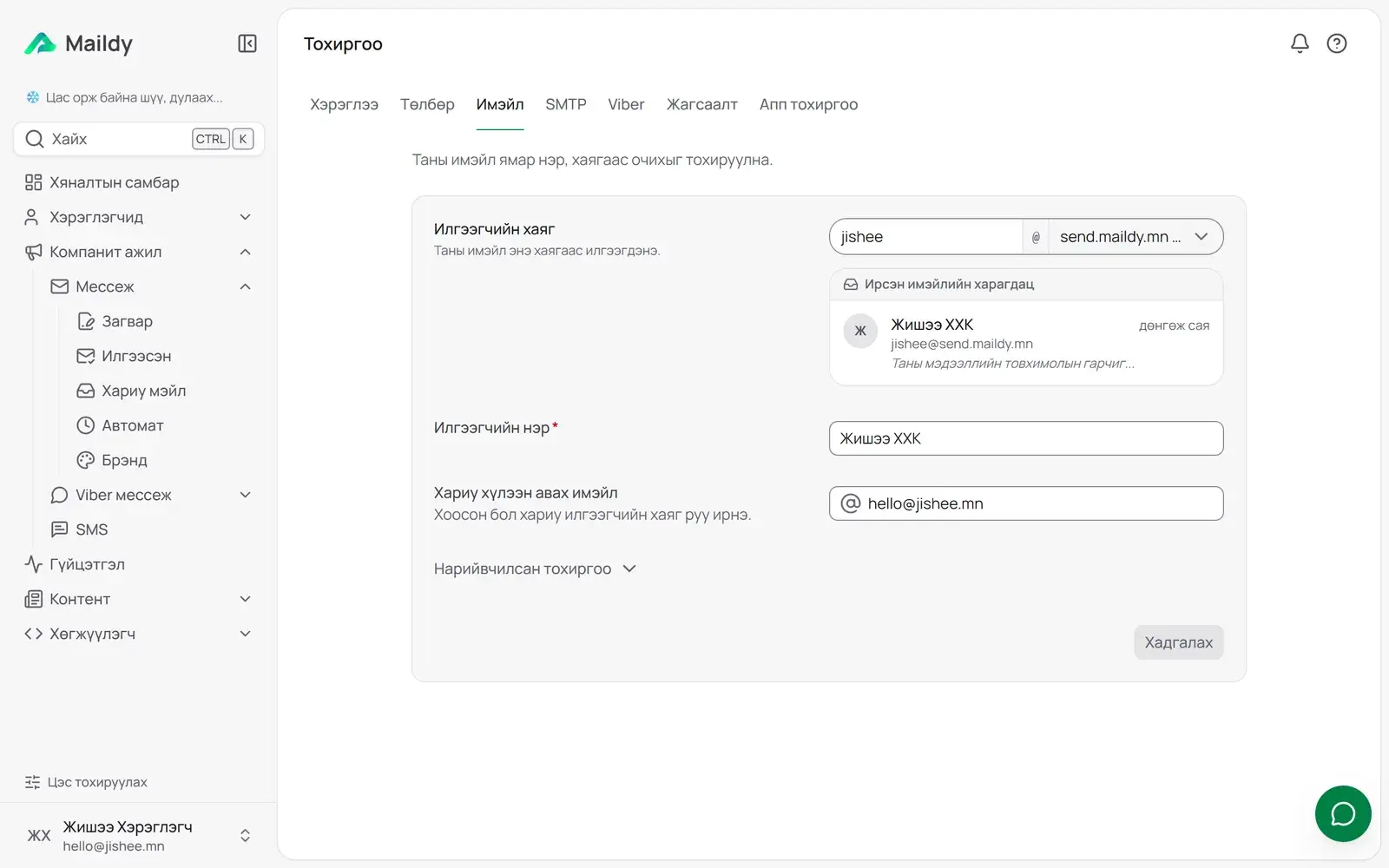
Илгээгчийн нэр, хаяг бол хүлээн авагчийн ирсэн имэйлийн жагсаалтад харагдах зүйл. Хүн имэйлийг нээх эсэхээ эндээс шийддэг тул танигдах нэр тавина.
- Зүүн доод булангийн цэснээс Тохиргоо-г сонгоод Имэйл табыг нээнэ.
- Илгээгчийн хаяг: @ тэмдгийн өмнөх хэсгийг бичиж, ард талын домэйныг жагсаалтаас сонгоно.
- Илгээгчийн нэр: байгууллага эсвэл брэндийнхээ нэрийг бичнэ. Заавал.
- Хариу хүлээн авах имэйл: хүлээн авагч хариу бичвэл очих хаяг. Хоосон орхивол хариу илгээгчийн хаяг руу ирнэ.
- Ирсэн имэйлийн харагдац хэсэгт хүлээн авагчид яаж харагдахыг шалгаад Хадгалах дарна.
Шинэ бүртгэлд Maildy-ийн домэйн дээрх хаяг бэлэн ирдэг. Домэйны жагсаалтад (Үндсэн) гэсэн тэмдэгтэй харагдана. Энэ хаягаар шууд илгээж болно. Энэ домэйн дээр @ тэмдгийн өмнөх хэсэг 3–32 тэмдэгт, зөвхөн жижиг латин үсэг, тоо, зураас байна. Зарим нэрийг авах боломжгүй: тэр үед «Энэ нэр захиалагдсан байна.» гэж гарна. Өөр нэр сонгоно.
Өөрийн домэйн нэрээр илгээх бол эхлээд домэйноо баталгаажуулна. Баталгаажсан домэйн энэ жагсаалтад нэмэгдэнэ.
Домэйноо нэмж баталгаажуулах
Өөрийн домэйноор илгээвэл хүлээн авагч таны хаягийг [email protected] гэх мэтээр харна. Үүний тулд тэр домэйн таных гэдгийг DNS бичлэгээр батална. Домэйныхоо DNS тохиргоонд хандах эрх хэрэгтэй: ихэвчлэн домэйноо авсан газрын удирдлагын хуудас.
Домэйн нэмэх
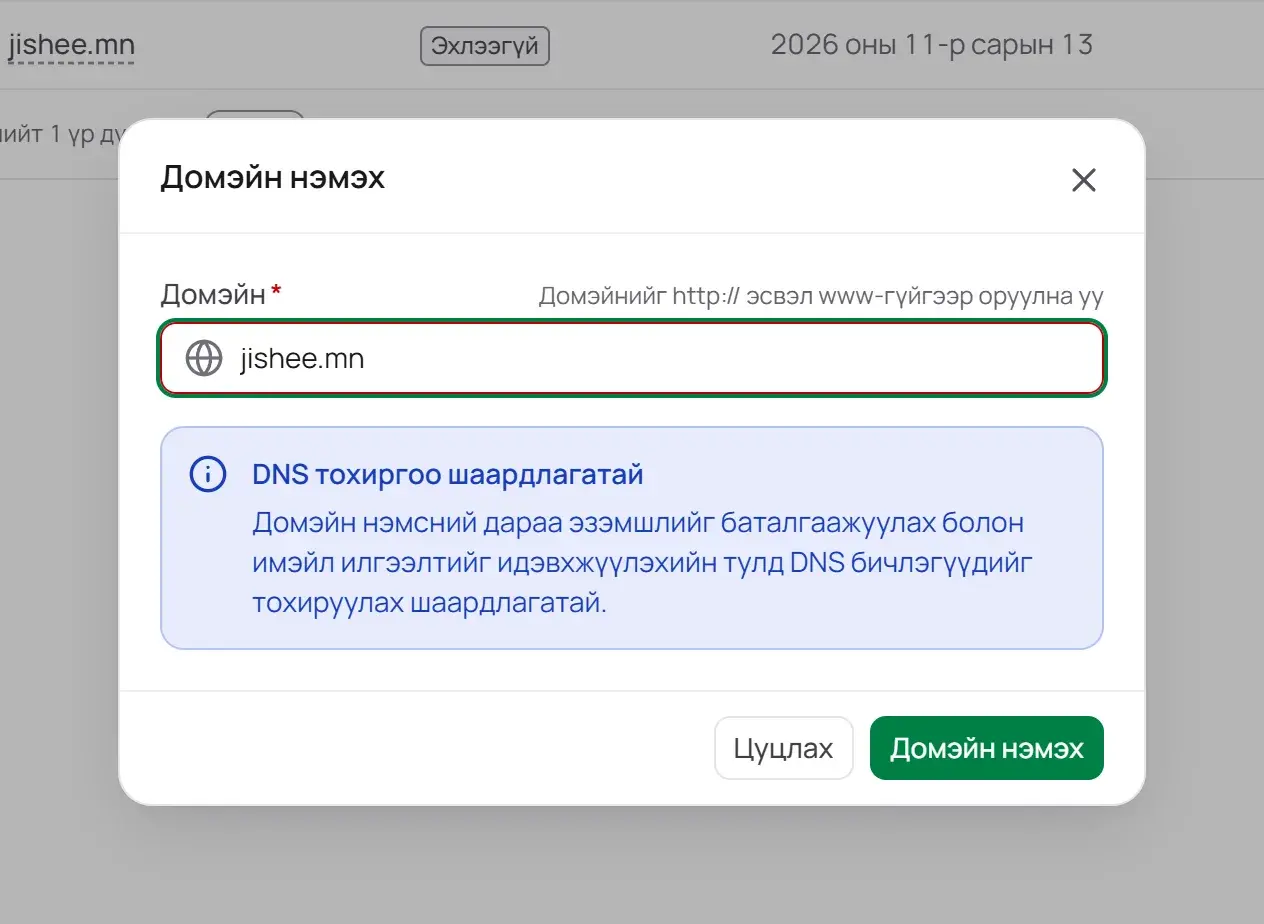
- Хөгжүүлэгч → Домэйн хуудсыг нээнэ.
- Домэйн нэмэх дарна.
- Домэйн талбарт домэйноо http:// болон www-гүйгээр бичнэ. Жишээ нь
jishee.mn. - Домэйн нэмэх дарна. DNS төлөв цонх өөрөө нээгдэнэ.
DNS бичлэгүүдээ нэмэх
DNS төлөв цонхны DNS бичлэгүүд хүснэгт таны домэйнд нэмэх бичлэгүүдийг харуулна. Мөр бүр Төрөл, Нэр, Утга, Төлөв гэсэн дөрвөн баганатай. Утга-ын хажуугийн хуулах товчоор утгыг алдаагүй хуулна.
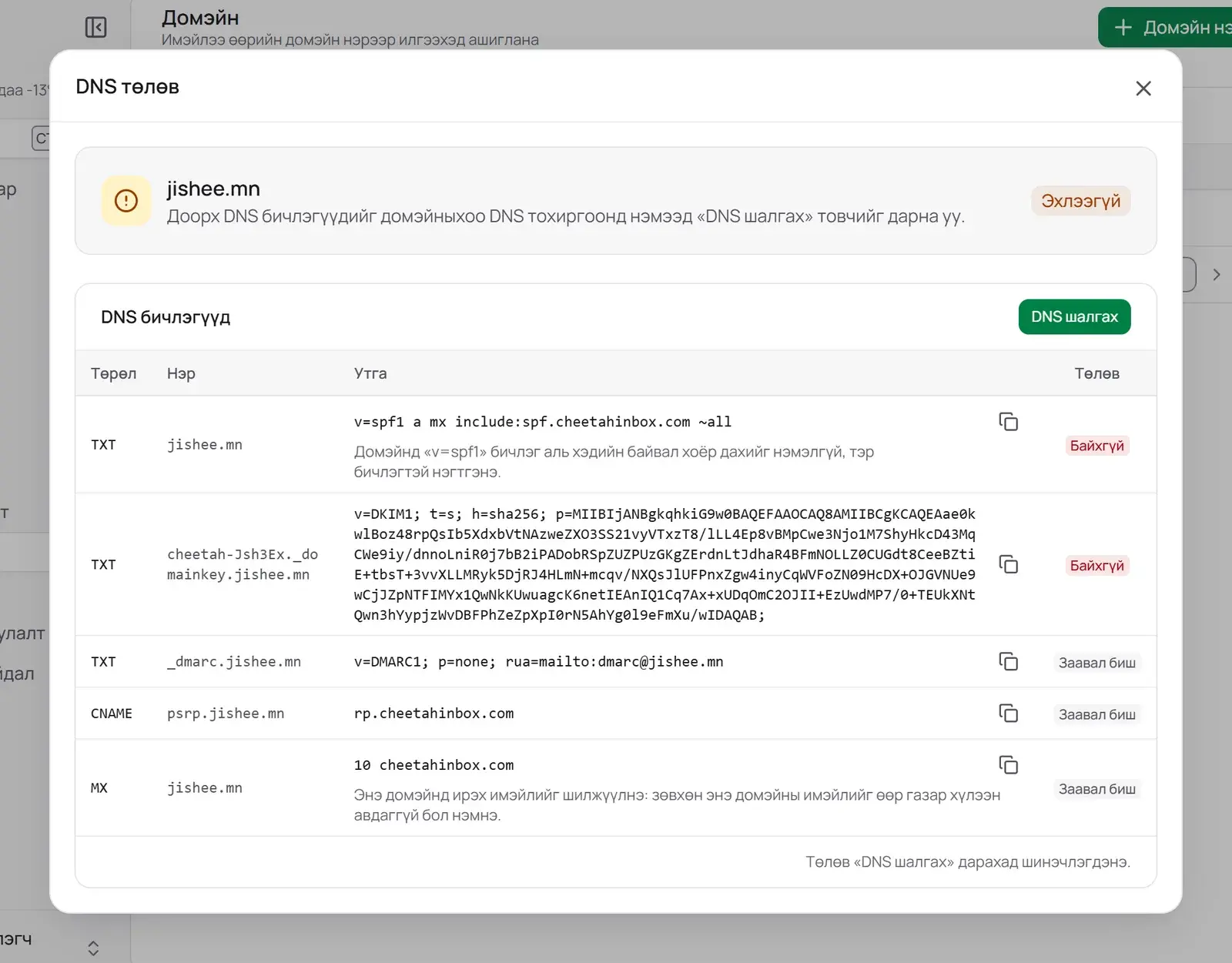
- TXT, нэр нь таны домэйн, утга нь
v=spf1гэж эхэлнэ: энэ домэйны нэрээр хэн имэйл илгээж болохыг заана. Заавал. - TXT, нэр нь
_domainkeyгэсэн хэсэгтэй, утга ньv=DKIM1гэж эхэлнэ: имэйл замдаа өөрчлөгдөөгүйг батлах түлхүүр. Заавал. Утга урт тул бүтнээр нь хуулна. - TXT, нэр нь
_dmarcгэж эхэлнэ, утга ньv=DMARC1; p=noneгэж эхэлнэ: хүлээн авагч сервер тайлан илгээнэ, юуг ч буцаахгүй. Заавал биш. - CNAME, нэр нь
psrpгэж эхэлнэ: хүрээгүй имэйлийн мэдэгдэл буцаж ирэх хаяг. Заавал биш. - MX, нэр нь таны домэйн: энэ домэйн дээр ирсэн имэйлийг хүлээн авах зам. Заавал биш. Цонхонд нь «Энэ домэйнд ирэх имэйлийг шилжүүлнэ» гэсэн анхааруулга бий.
Домэйны төлөв Баталгаажсан болоход эхний хоёр TXT бичлэг (SPF, DKIM) олдсон байхад хангалттай.
v=spf1 гэж эхэлсэн TXT бичлэгтэй бол хоёр дахийг нэмэхгүй. Байгаа бичлэг дотроо Maildy-ийн include: хэсгийг нэмж нэгтгэнэ. Нэг домэйнд SPF бичлэг нэг л байх ёстой.Шалгах
- Бичлэгүүдээ нэмсний дараа DNS төлөв цонхны DNS шалгах товчийг дарна.
- Бүх зүйл олдвол «Бүх DNS бичлэгүүд амжилттай баталгаажлаа» гэж гараад домэйны төлөв Баталгаажсан болно.
- Олдоогүй бол «Зарим DNS бичлэгүүд хүлээгдэж байна. Доорх хүснэгтийг шалгана уу.» гэж гарна. Хүснэгтээс аль бичлэг Байхгүй байгааг харна.
DNS өөрчлөлт тархахад хугацаа ордог. Дөнгөж нэмсэн бичлэг шууд олдохгүй байж болно: хэсэг хүлээгээд DNS шалгах-ыг дахин дарна. Maildy өөрөө давтаж шалгадаггүй тул товчийг та дарна.
Төлөв юу гэсэн үг вэ
Домэйны төлөв:
- Эхлээгүй: домэйн нэмэгдсэн, хараахан шалгаагүй.
- Хүлээгдэж буй: шалгасан боловч заавал байх бичлэгүүд бүгд олдоогүй.
- Баталгаажсан: илгээхэд бэлэн.
- Алдаатай: шалгалт өөрөө амжилтгүй болсон. Дахин DNS шалгах дарна.
Бичлэг бүрийн төлөв: Баталгаажсан (олдсон), Байхгүй (олдоогүй), Хүлээгдэж буй (утга хараахан бэлэн болоогүй), Заавал биш.
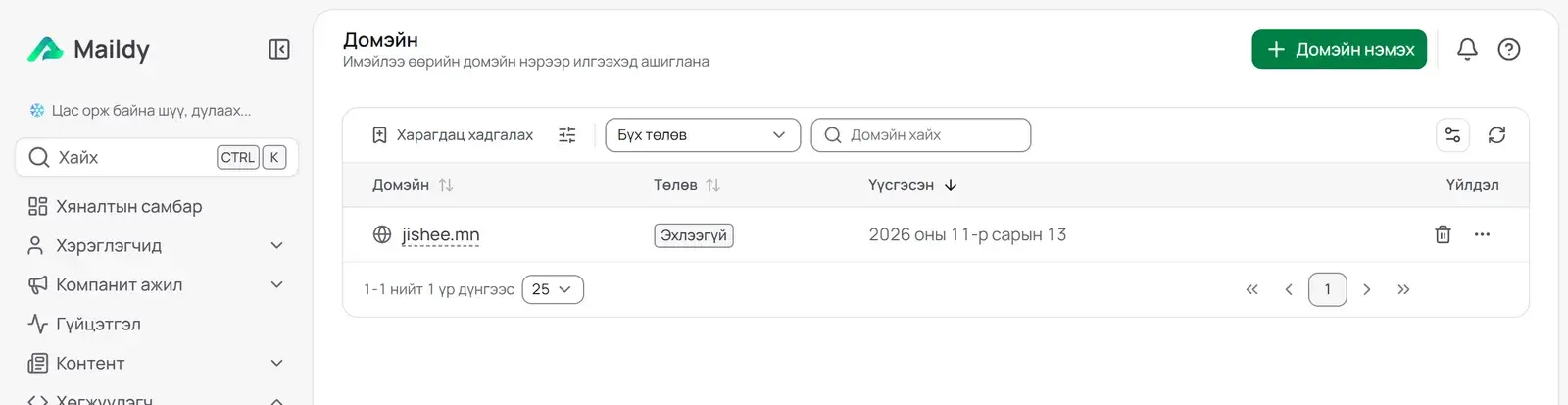
Жагсаалтын мөрийн ⋯ цэсэнд DNS бичлэг харах, DNS шалгах гэсэн хоёр үйлдэл бий. Хажуугийн хогийн савны дүрс домэйныг устгана. Домэйны нэр дээр дарахад мөн DNS төлөв цонх нээгдэнэ.
Хэдэн домэйн нэмж болох нь багцаас хамаарна. Хязгаартаа хүрсэн үед Илүү олон илгээгч домэйн нэмэх гэсэн цонх гарч, багцаа ахиулахыг санал болгоно.
Баталгаажсан домэйноо илгээгч болгох
- Тохиргоо → Имэйл табыг нээнэ.
- Илгээгчийн хаяг-ийн домэйны жагсаалтаас өөрийн домэйноо сонгоно.
- @ тэмдгийн өмнөх хэсгийг бичнэ. Жишээ нь
info. - Хадгалах дарна.
Илгээгчийн төлөв
Илгээх / товлох цонхны Илгээгч хэсэгт таны хаягийн хажууд хоёр тэмдгийн аль нэг харагдана.
- Идэвхжсэн: илгээхэд бэлэн.
- Баталгаажаагүй: илгээх домэйн хараахан бэлэн болоогүй. Цонхонд «Илгээх домэйн тохируулагдаж байна. Одоо илгээвэл имэйл доорх хаягаас явна.» гэсэн анхааруулга гарна.
Баталгаажаагүй гэж харагдвал тэр хэсгийн Домэйн солих товч Тохиргоо → Имэйл таб руу аваачна. Тэнд Илгээгчийн хаяг-ийн домэйныг (Үндсэн) тэмдэгтэй эсвэл баталгаажсан домэйноор сольж хадгална.
Хяналтын самбарын Имэйл болон сайтын тохиргоо картын Имэйл тохиргоо алхам мөн үүнийг шалгадаг: илгээгчийн хаяг тань бэлэн домэйн дээр байвал ногоон тэмдэгтэй болно.
Хөгжүүлэгч цэсний бусад хуудас
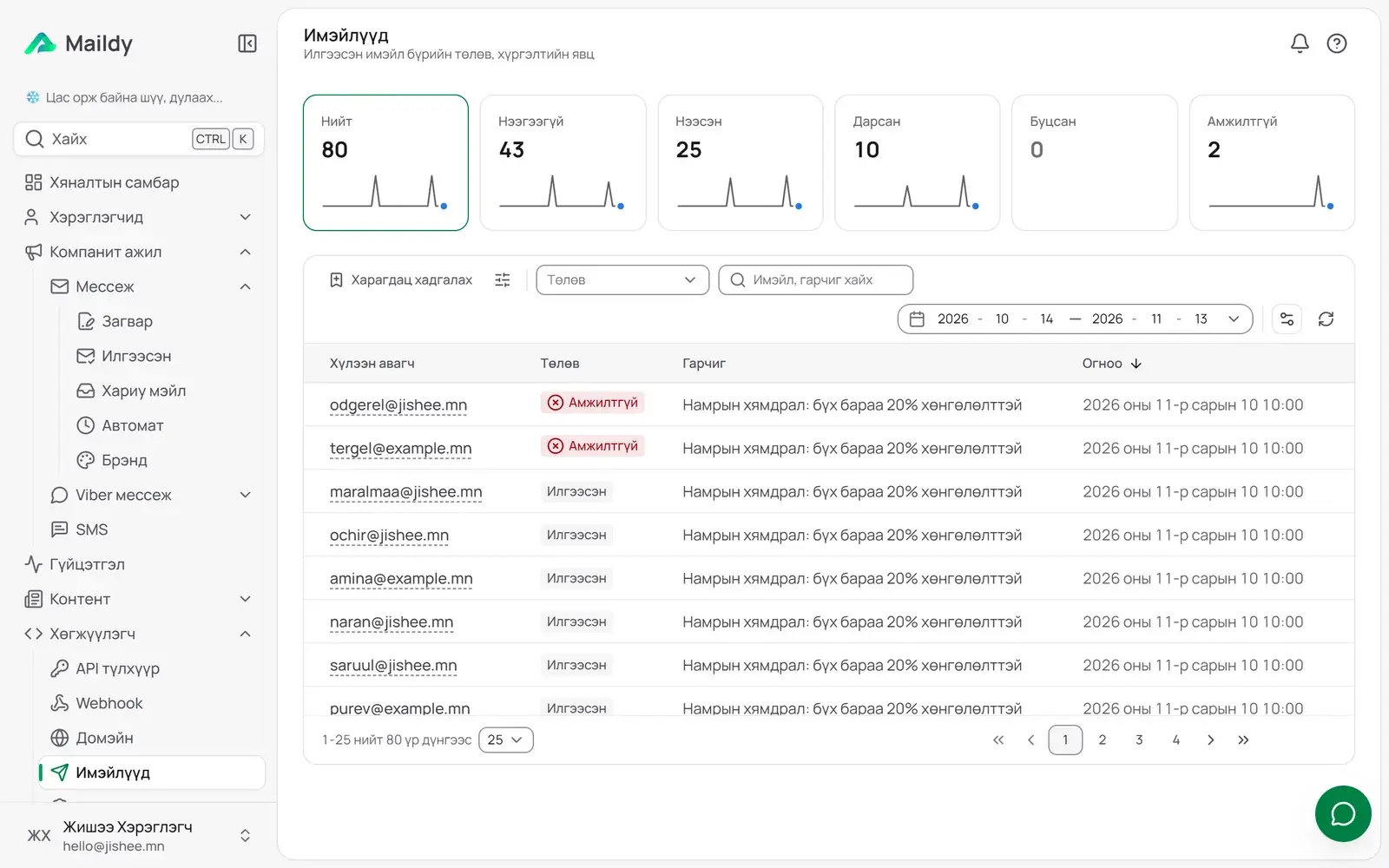
- Имэйлүүд: илгээсэн имэйл бүрийн хүргэлтийн бүртгэл, хүлээн авагч тус бүрээр. Сүүлийн 30 хоногийг харуулна. Хүлээн авагч, Төлөв, Гарчиг, Огноо баганатай. Төлөв нь Илгээсэн, Нээсэн, Дарсан, Буцсан, Гомдол гаргасан, Амжилтгүй, Түр алдаа гэсэн утгуудын нэг. Нэг хүнд имэйл очсон эсэхийг шалгахад хэрэгтэй.
- Баталгаажуулалт: өөрийн апп, вэбсайтын хэрэглэгчдэд имэйлээр нэг удаагийн код илгээж баталгаажуулах үйлчилгээ. OTP түүх илгээсэн код бүрийг харуулна, Тохиргоо дотор илгээгч, брэндийн нэр, имэйлийн хэлийг тохируулна. Маркетингийн имэйл илгээхэд энэ хэрэггүй.
- API түлхүүр, Webhook: өөрийн системтэй холбоход. API түлхүүр зааврыг үзнэ үү.
Багц ба хэрэглээ
Зүүн доод булангийн цэснээс Тохиргоо-г сонгоход Хэрэглээ таб нээгдэнэ.
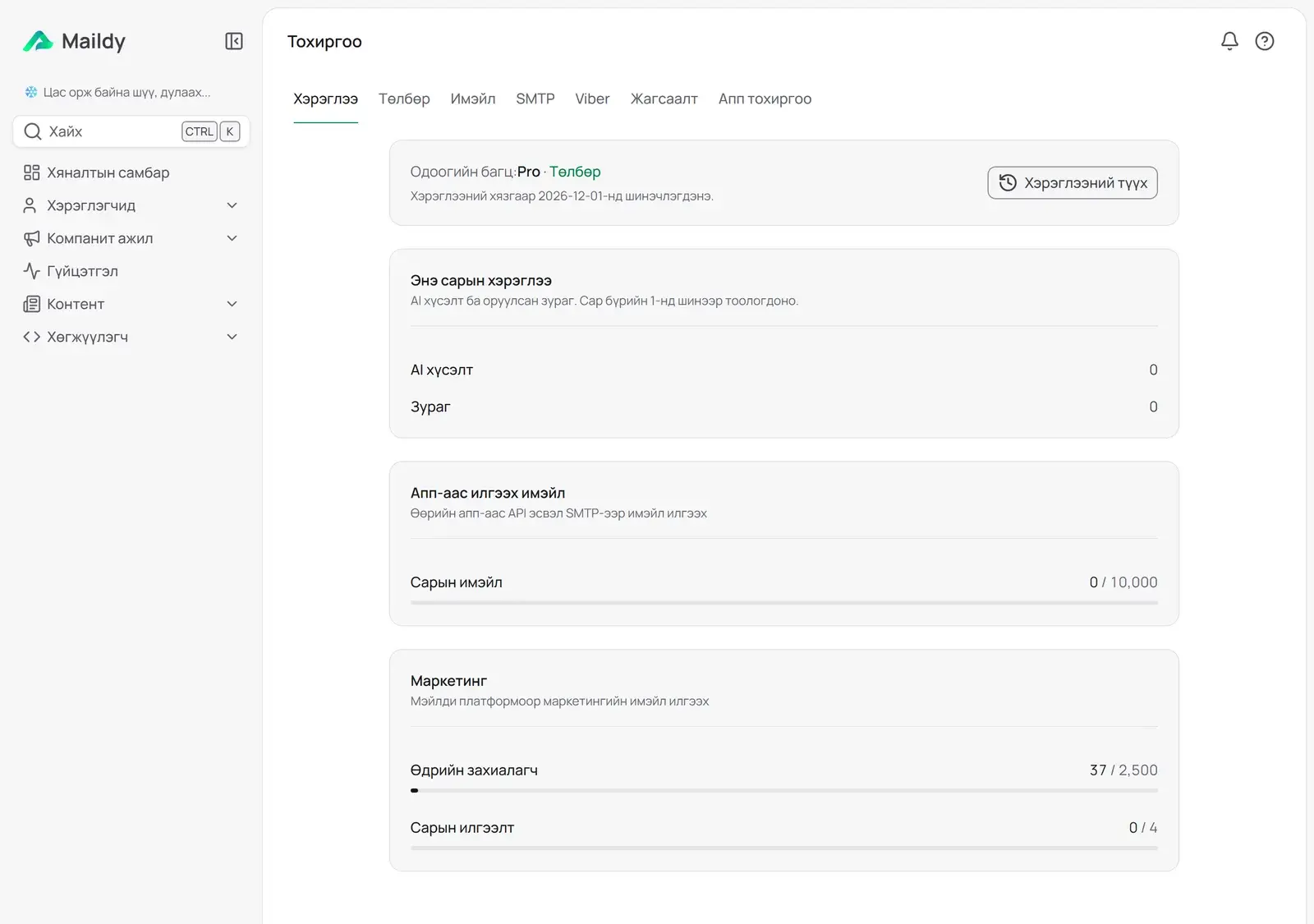
- Дээд талд Одоогийн багц болон хэрэглээний хязгаар хэзээ шинэчлэгдэхийг бичнэ.
- Маркетинг хэсэгт энэ платформоор илгээх маркетингийн имэйлийн хэрэглээ, Апп-аас илгээх имэйл хэсэгт API эсвэл SMTP-ээр илгээх имэйлийн хэрэглээ харагдана. Мөр бүр хэдийг ашигласан, хязгаар нь хэд болохыг харуулна.
- Хэрэглээний түүх товч хэрэглээний түүхийг нээнэ.
Багцаа солих бол Төлбөр табыг нээнэ. Багц ба хэрэглээ хэсгийн Багц солих (үнэгүй багцад Багц ахиулах) товч багцуудын жагсаалтыг нээнэ. Гэрээгээр тохирсон багцыг солих, цуцлахад манай баг тусална: тэр табд холбоо барих имэйл, утас бичигдсэн байна. Мөн энэ табд Төлбөрийн имэйл хаяг, Төлбөрийн хаяг, Нэхэмжлэх ба төлбөр хэсгүүд бий.
Дараагийн алхам
Илгээгч бэлэн болсон бол хэрэглэгчдээ нэмнэ, дараа нь анхны мессежээ илгээнэ.