
Хэрэглэгчид
Maildy-д таны имэйлийг хүлээн авах хүн бүрийг хэрэглэгч гэнэ. Тэд бүгд Хэрэглэгчид → Хэрэглэгч хуудасны Хэрэглэгчийн жагсаалт-д байна. Энэ заавар жагсаалтаа яаж бүрдүүлж, цэгцтэй байлгахыг тайлбарлана.
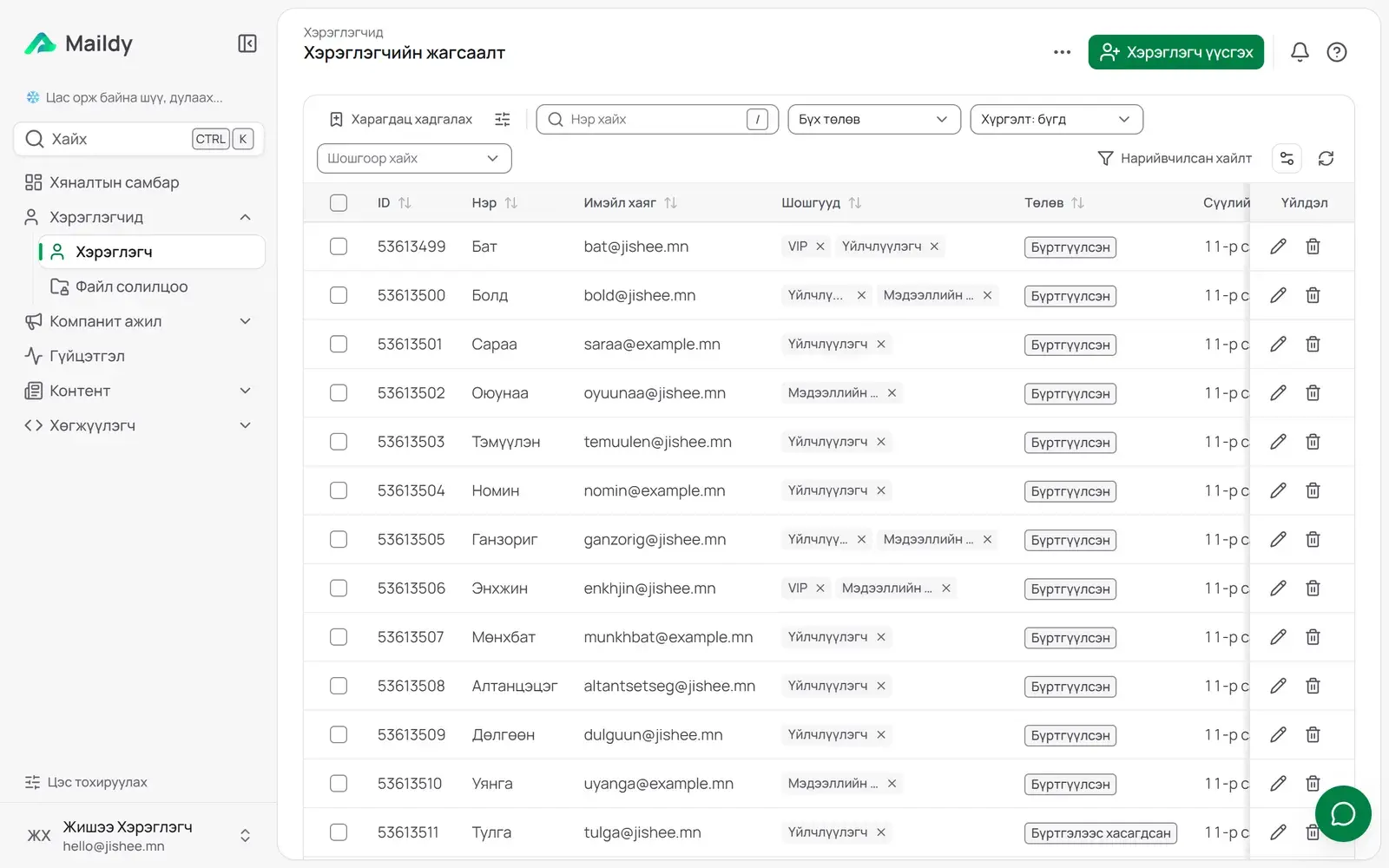
Жагсаалтаа унших
Мөр бүр нэг хүн. Багана бүр дараах зүйлийг хэлнэ.
- Нэр, Имэйл хаяг: тухайн хүний нэр, имэйл очих хаяг.
- Шошгууд: тухайн хүнд оноосон шошгууд. Шошгоны хажуугийн × дээр дарж хасна.
- Төлөв: тухайн хүн имэйл авах эсэх. Доорх Төлөв хэсгийг үзнэ үү.
- Сүүлийн идэвх: тухайн хүний хамгийн сүүлд нээсэн имэйл хэзээ илгээгдсэн.
- Нэмэгдсэн: жагсаалтад орсон өдөр.
Хүснэгтийн дээрх талбаруудаар хайж, шүүнэ: Нэр хайх, Бүх төлөв, Хүргэлт: бүгд, Шошгоор хайх. Хэд хэдэн нөхцөлөөр зэрэг шүүх бол Нарийвчилсан хайлт дарна.
Нэг хүн нэмэх
Цөөн хүнийг гараар нэмэхэд тохиромжтой.
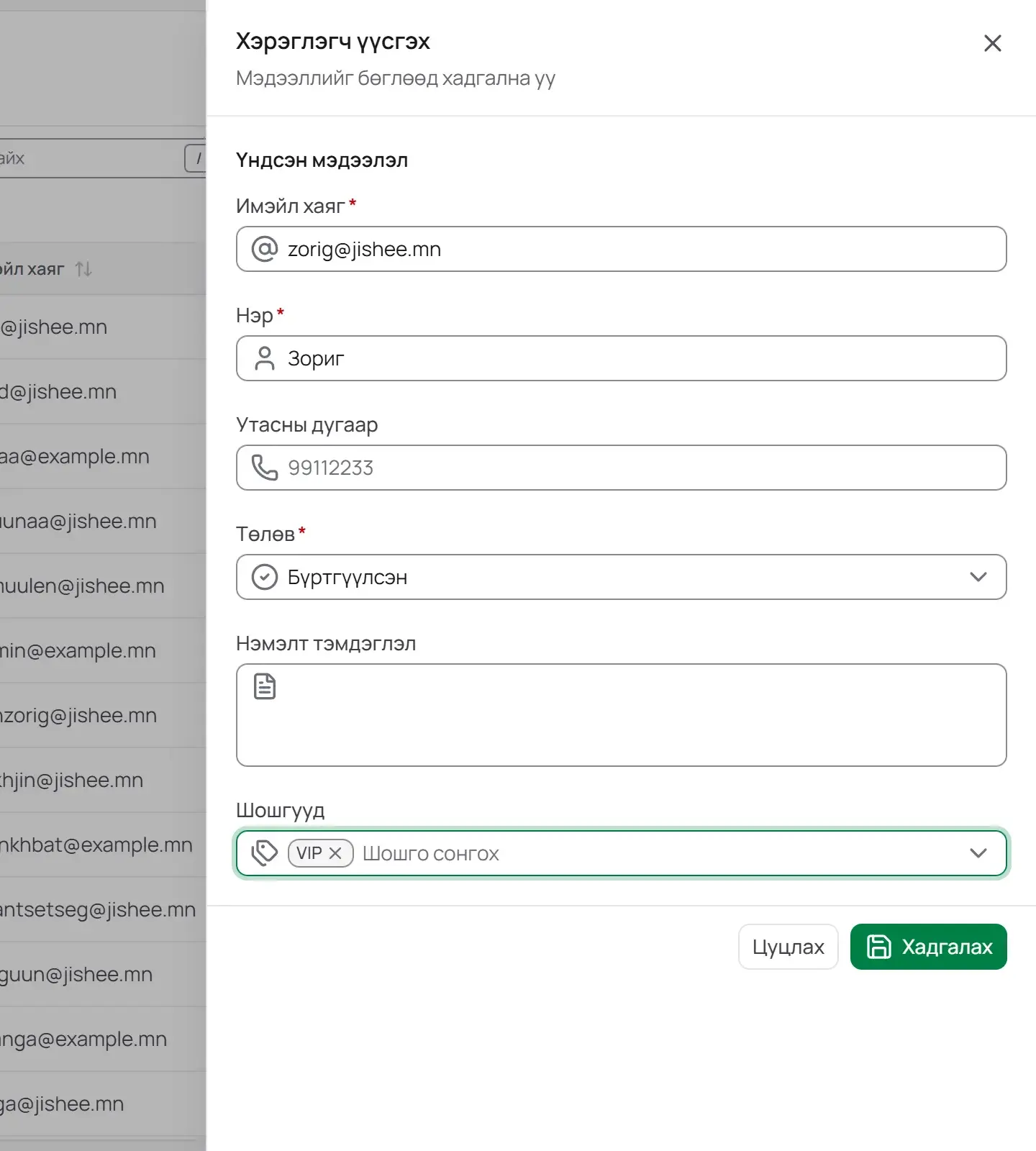
- Баруун дээд булангийн Хэрэглэгч үүсгэх дарна.
- Имэйл хаяг, Нэр-ийг бичнэ. Энэ хоёр заавал.
- Хүсвэл Утасны дугаар, Нэмэлт тэмдэглэл нэмнэ.
- Төлөв-ийг Бүртгүүлсэн хэвээр үлдээнэ. Зөвхөн энэ төлөвтэй хүн имэйл авна.
- Шошгууд талбарт байгаа шошгоос сонгоно, эсвэл шинэ шошгоны нэр бичнэ.
- Хадгалах дарна.
Файлаас импортлох
Олон хүнийг нэг дор оруулна. CSV эсвэл XLSX файл хэрэгтэй. Хуучин .xls файлыг хүлээж авахгүй тул Excel-ээс XLSX хэлбэрээр хадгална.
Файлаа бэлдэх
Эхний мөрөнд баганын нэр, дараагийн мөр бүрд нэг хүн байна. Имэйлийн багана заавал, бусад нь нэмэлт. Баганаа доорх шиг нэрлэвэл Maildy өөрөө таньж холбоно.
email,name,tag 1,tag 2
[email protected],Бат,Үйлчлүүлэгч,VIP
[email protected],Сараа,Үйлчлүүлэгч,
[email protected],Оюунаа,Мэдээллийн товхимол,
Импортлох
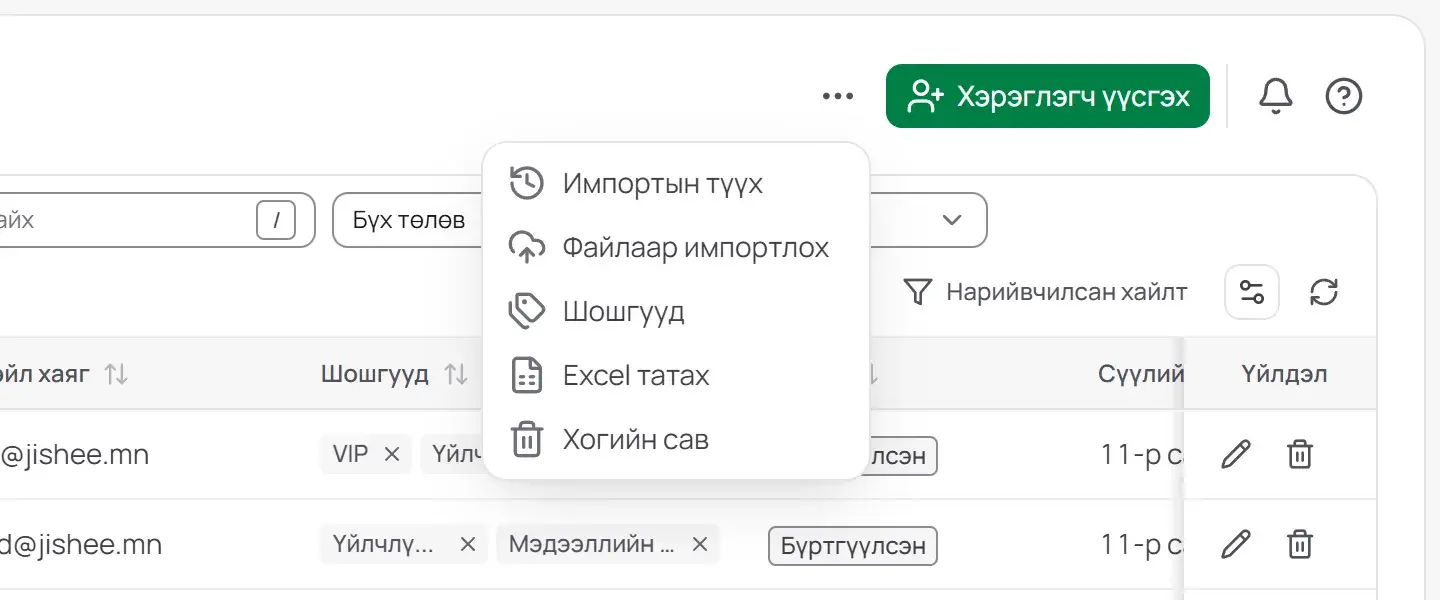
- Хэрэглэгчийн жагсаалт-ын баруун дээд булангийн ⋯ цэснээс Файлаар импортлох-ыг сонгоно.
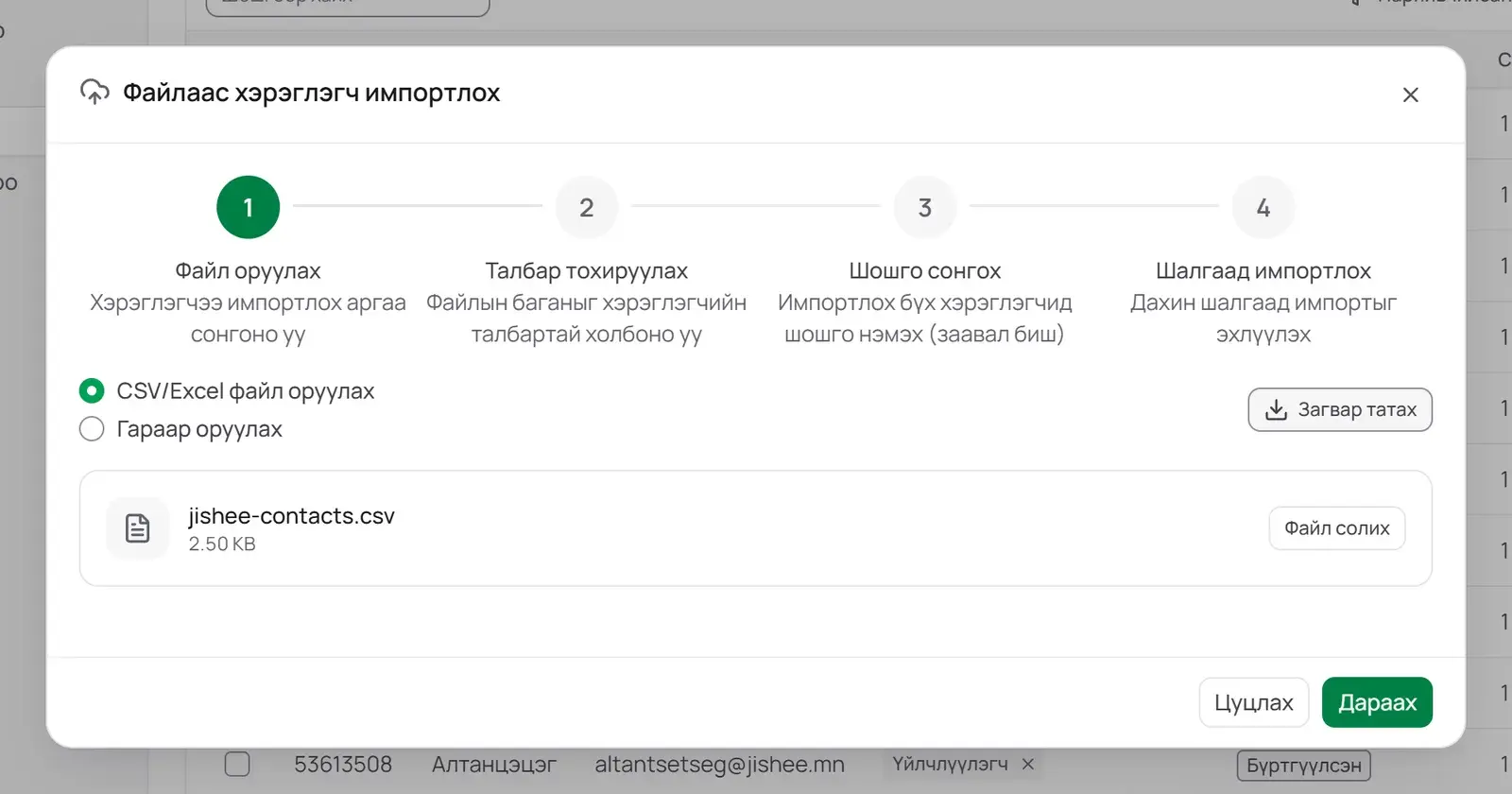
- Файл оруулах алхамд файлаа чирж оруулна, эсвэл товшиж сонгоно. Файлгүй бол Гараар оруулах-ыг сонгож, мөр бүрд нэг хүнийг имэйл, нэр, утас гэсэн дарааллаар таслалаар тусгаарлан бичиж болно. Дараах дарна.
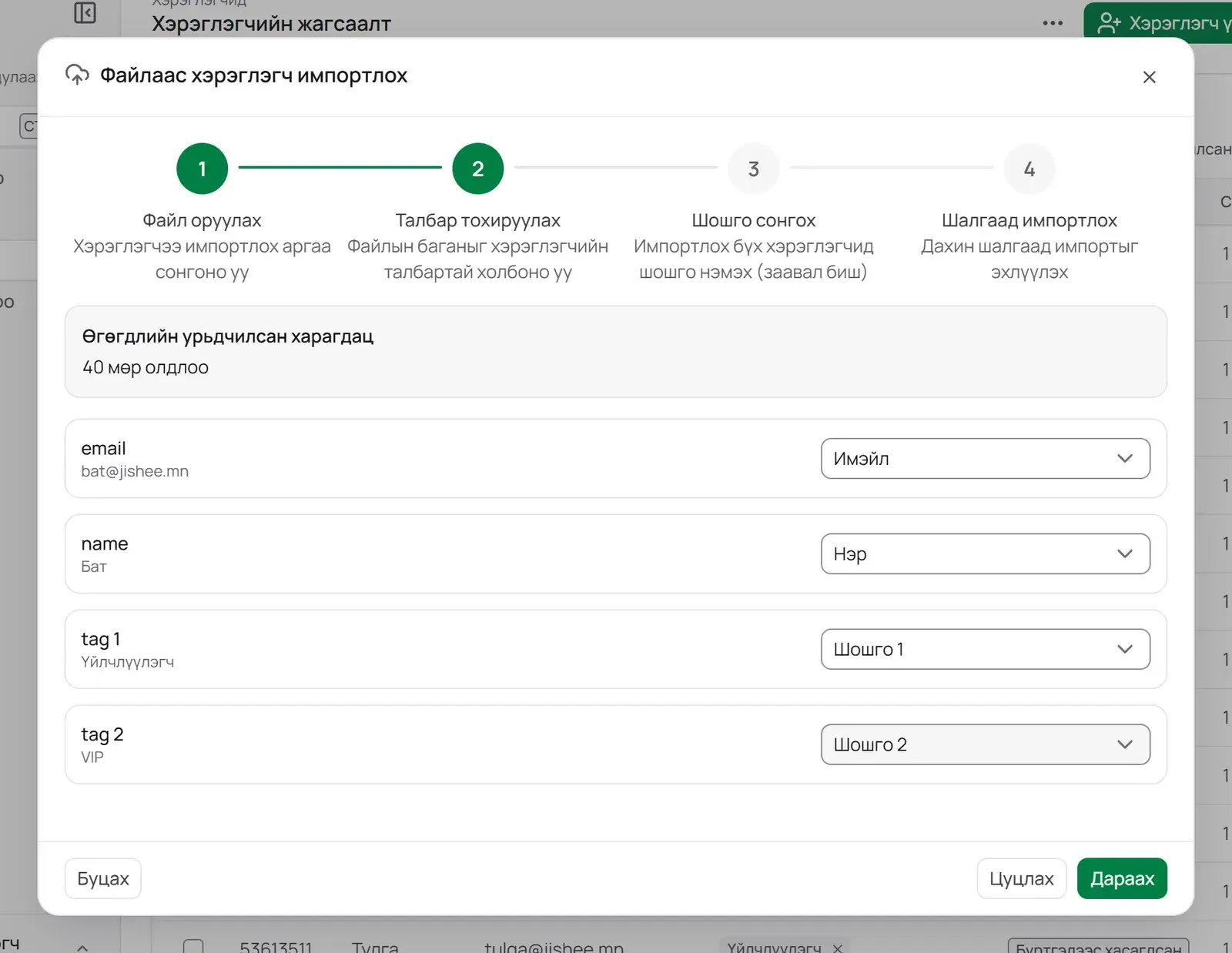
- Талбар тохируулах алхамд файлын багана бүрийг аль талбарт орохыг шалгана. Нэг баганыг заавал Имэйл талбартай холбоно. Буруу таньсан баганыг баруун талын жагсаалтаас солино. Дараах дарна.
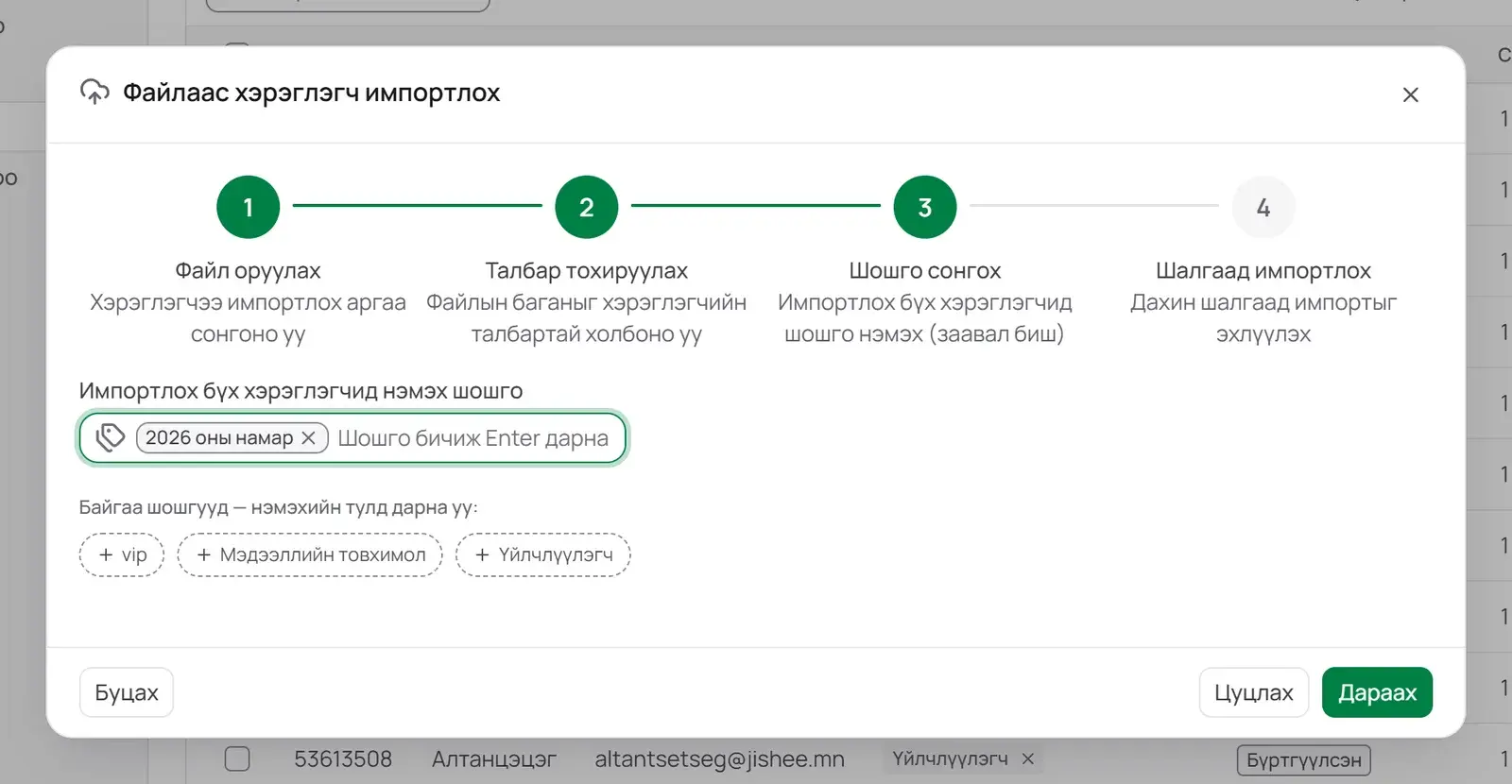
- Шошго сонгох алхам заавал биш. Энэ файлын бүх хүнд нэг шошго нэмэх бол нэрийг нь бичээд Enter дарна, эсвэл байгаа шошгон дээр дарна. Жишээ нь хаанаас ирсэн жагсаалт болохыг тэмдэглэхэд хэрэгтэй. Дараах дарна.
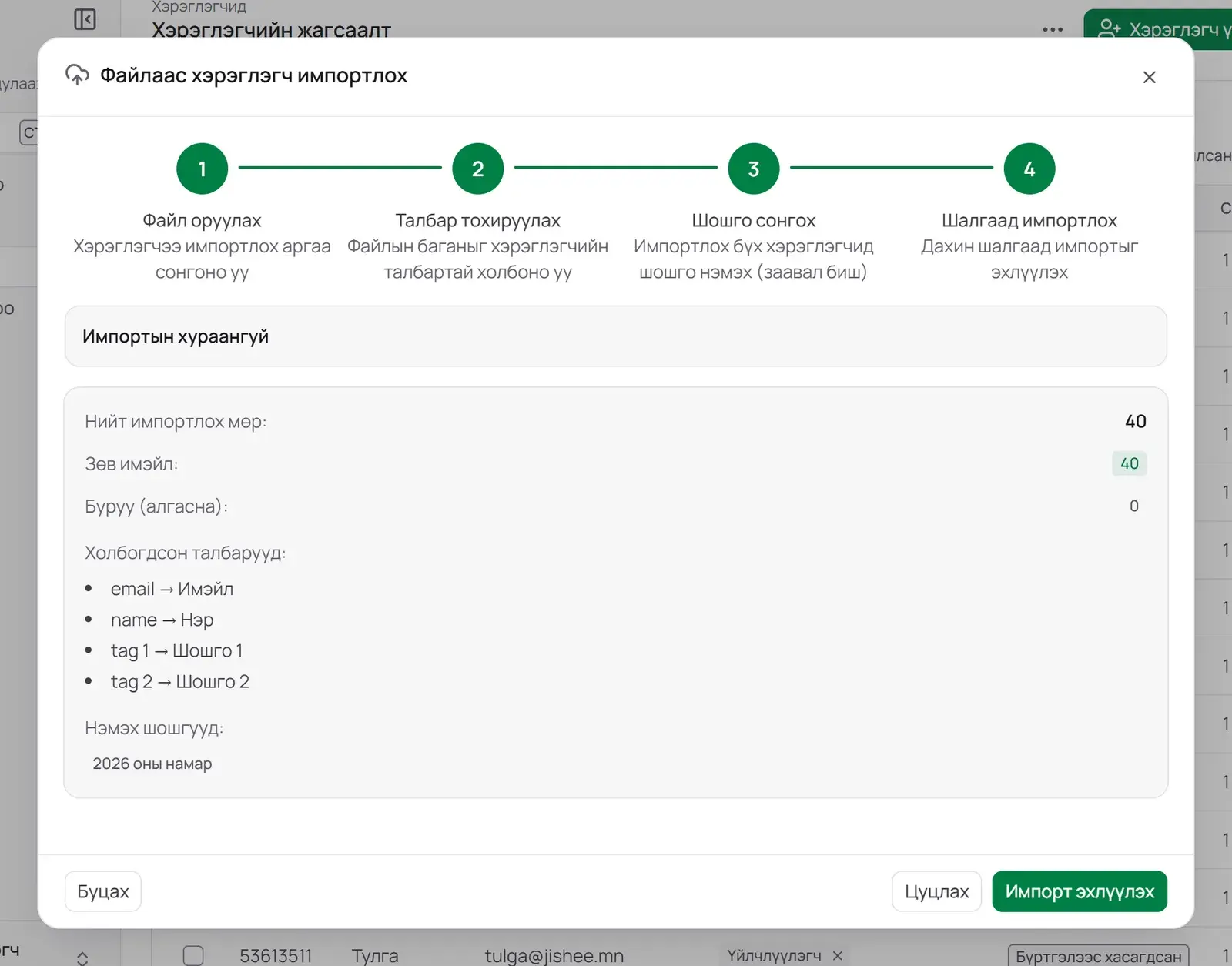
- Шалгаад импортлох алхамд Импортын хураангуй-г уншина: Нийт импортлох мөр, Зөв имэйл, Буруу (алгасна). Буруу бичигдсэн болон example.com, test.com зэрэг туршилтын хаягтай мөрийг алгасна. Зөв бол Импорт эхлүүлэх дарна.
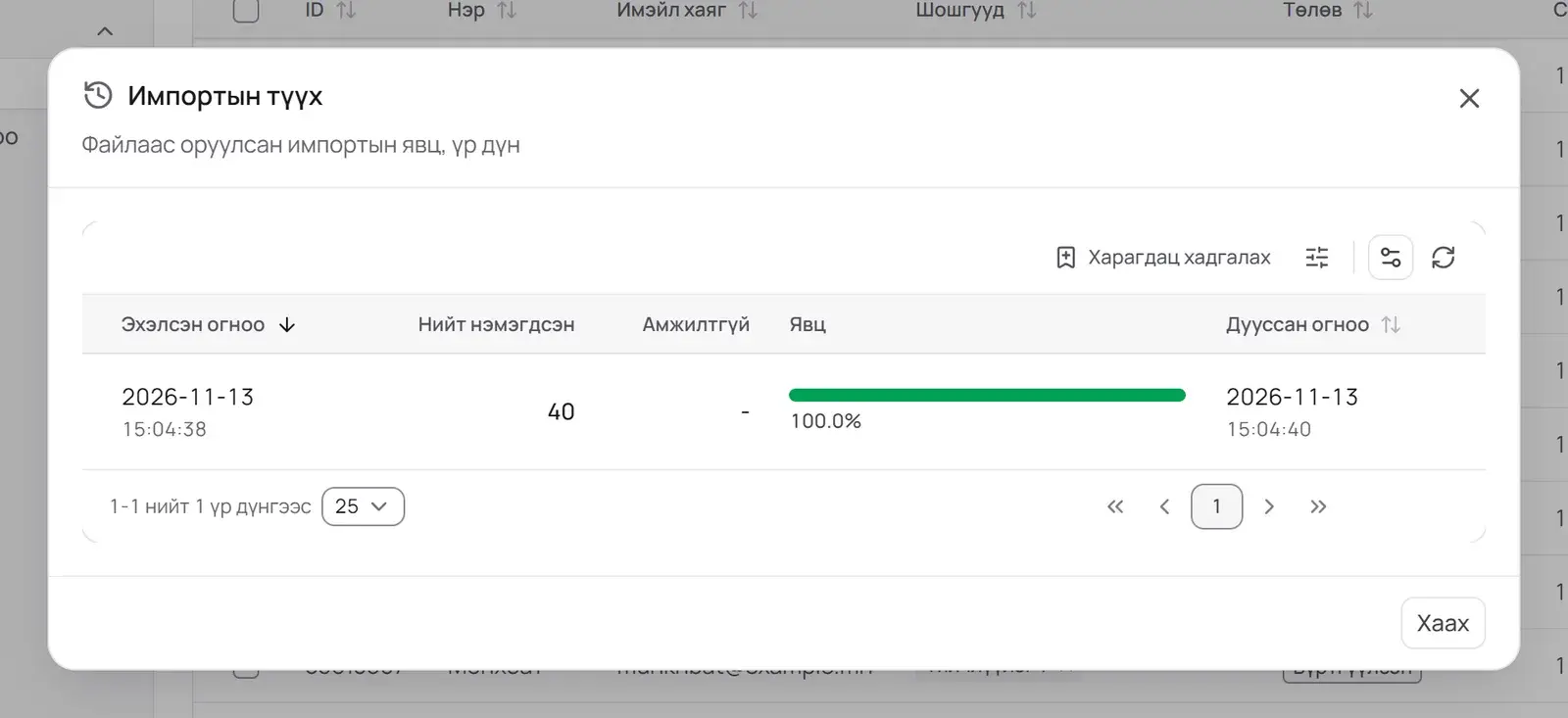
- Импортын түүх цонх нээгдэнэ. Явц 100% болмогц Нийт нэмэгдсэн баганад орсон хүний тоо, Амжилтгүй баганад орж чадаагүй хаяг, шалтгаантайгаа харагдана. Энэ цонхыг дараа нь ⋯ → Импортын түүх-ээс дахин нээж болно.
Импортолсон хүн бүр Бүртгүүлсэн төлөвтэй орно. Тиймээс зөвхөн танаас имэйл авахыг зөвшөөрсөн хүмүүсээ оруулаарай.
Шошго
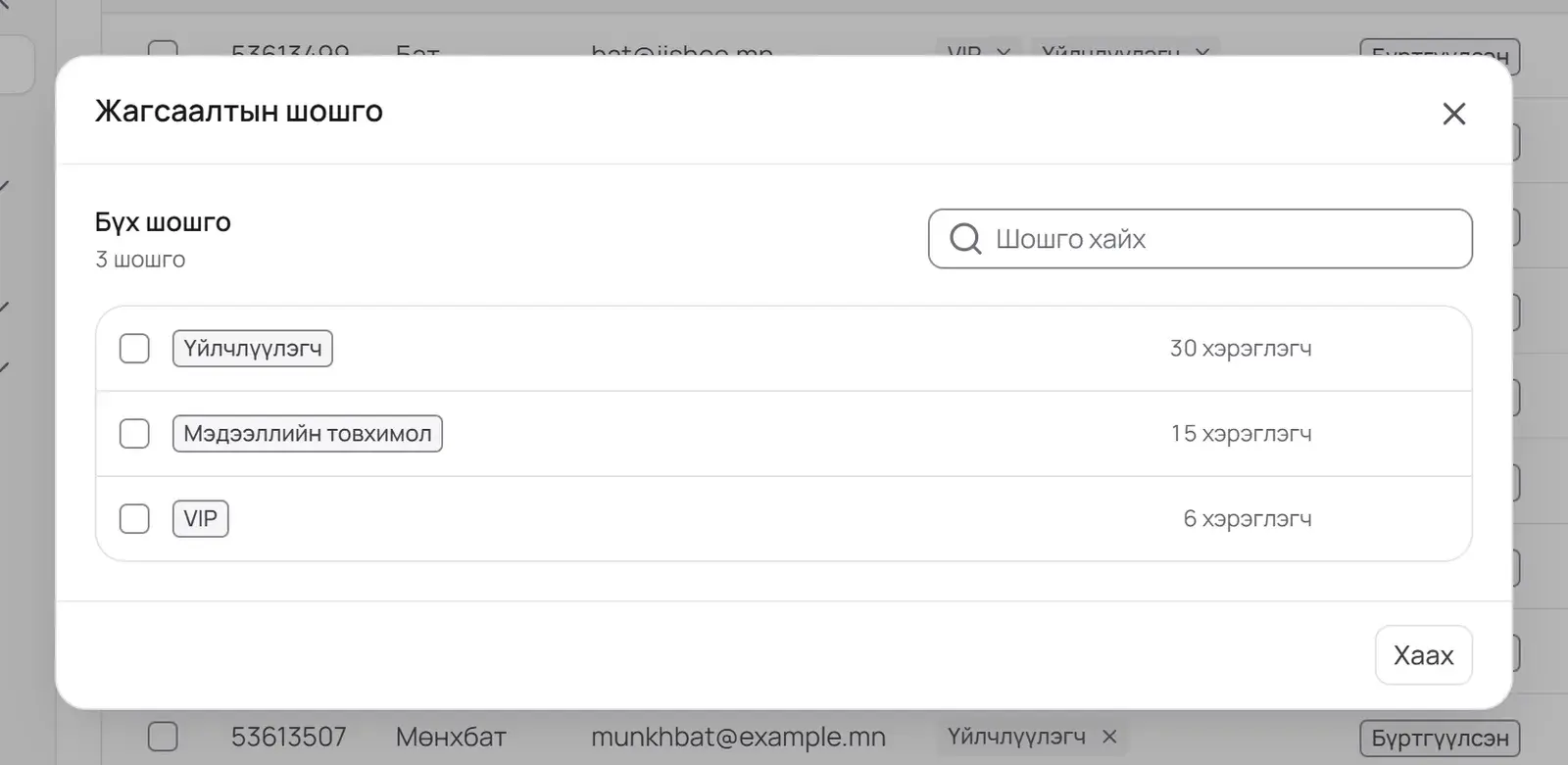
Шошго бол хүмүүсээ бүлэглэх нэр: Үйлчлүүлэгч, VIP, Мэдээллийн товхимол гэх мэт. Нэг хүн хэдэн ч шошготой байж болно. Илгээхдээ зөвхөн сонгосон шошготой хүмүүст илгээх, эсвэл тодорхой шошготой хүмүүсийг хасах боломжтой.
Шошгыг гурван газраас үүсгэнэ:
- Хэрэглэгч үүсгэх, Хэрэглэгч засах маягтын Шошгууд талбарт шинэ нэр бичиж.
- Импортын Шошго сонгох алхамд, эсвэл файлын tag 1, tag 2 баганаар.
- Жагсаалтаас хэдэн хүн сонгоод Удирдах → Шошго удирдах дарж.
Байгаа шошгуудаа харах бол ⋯ цэснээс Шошгууд-ыг сонгоно. Жагсаалтын шошго цонхонд шошго бүр хэдэн хэрэглэгчтэйг харуулна. Эндээс шошгоны нэрийг солих, устгах боломжтой. Нэрийг нь өөр байгаа шошгоны нэрээр солибол хоёр шошго нэгдэнэ.
Олон хүнийг зэрэг өөрчлөх
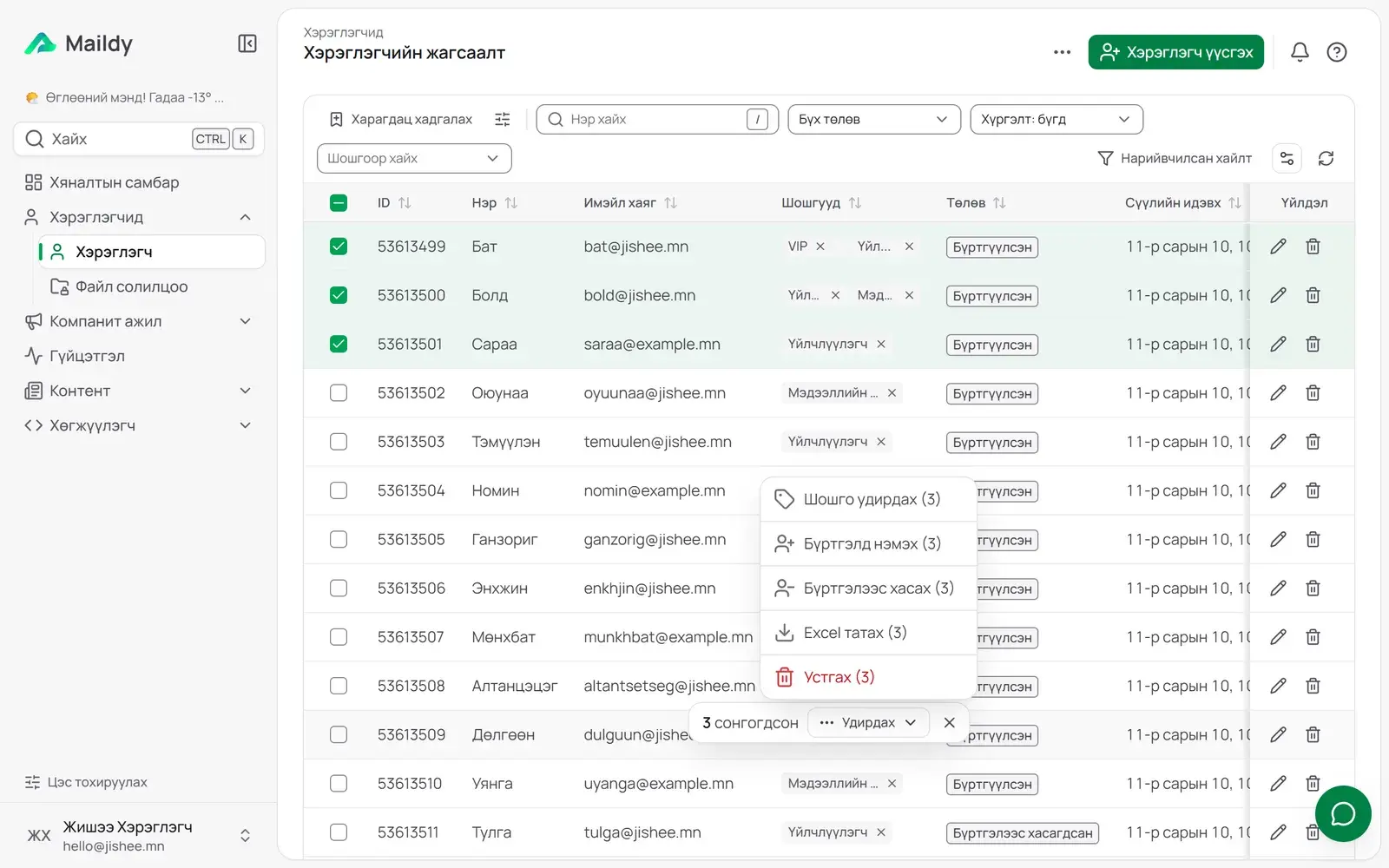
- Мөрийн эхний чагтаар хүмүүсээ сонгоно. Хүснэгтийн толгойн чагт тухайн хуудасны бүх мөрийг сонгоно.
- Доод талд хэдэн хүн сонгогдсоныг харуулсан самбар гарна. Удирдах дээр дарна.
- Хийх үйлдлээ сонгоно: Шошго удирдах, Бүртгэлд нэмэх, Бүртгэлээс хасах, Excel татах, Устгах.
Төлөв
Төлөв багана тухайн хүн имэйл авах эсэхийг хэлнэ.
- Бүртгүүлсэн: имэйл авна.
- Бүртгэлээс хасагдсан: өөрөө имэйлээс татгалзсан, эсвэл та хассан. Имэйл очихгүй.
- Баталгаажуулалт хүлээгдэж байгаа: бүртгэлээ хараахан баталгаажуулаагүй. Имэйл очихгүй.
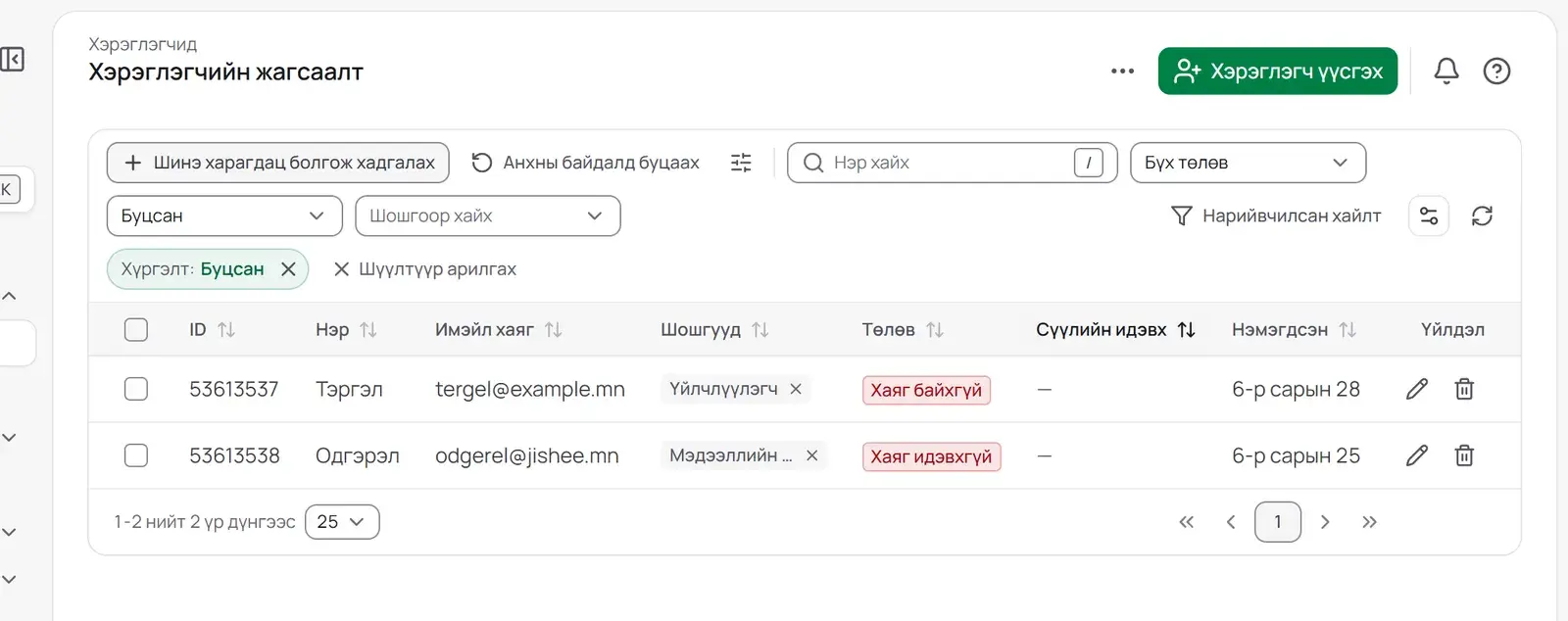
- Илгээх боломжгүй: хаяг руу имэйл хүрэхгүй нь тогтоогдсон. Имэйл очихгүй.
Имэйл хүрээгүй хаягийн төлөвийн оронд шалтгаан нь бичигдэнэ.
- Хаяг байхгүй, Хаяг идэвхгүй, Домэйн олдсонгүй: энэ хаяг руу дахин илгээхгүй. Хаяг буруу бичигдсэн бол засаарай.
- Имэйл дүүрсэн, Түр саатсан: түр зуурын саатал. Maildy үргэлжлүүлэн илгээнэ. 30 хоног хүрэхгүй бол илгээхээ зогсооно.
Ийм хаягуудыг олохдоо Хүргэлт: бүгд шүүлтүүрээс Буцсан эсвэл Түр алдаатай-г сонгоно.
Засах, устгах, сэргээх
- Мөрийн харандааны дүрс (Засах) тухайн хүний мэдээллийг нээнэ. Нэр, утас, төлөв, шошгыг нь өөрчлөөд Хадгалах дарна.
- Мөрийн хогийн савны дүрс (Устгах) тухайн хүнийг жагсаалтаас хасна.
- Устгасан хүн ⋯ → Хогийн сав-д 30 хоног хадгалагдана. Энэ хугацаанд Сэргээх дарж буцааж болно. 30 хоногийн дараа бүрмөсөн устана.
Жагсаалтаа татаж авах
⋯ цэснээс Excel татах дарвал жагсаалт Excel файлаар татагдана. Зөвхөн зарим хүнийг татах бол эхлээд сонгоод Удирдах → Excel татах дарна.
Дараагийн алхам
Жагсаалт бэлэн болсон бол анхны мессежээ үүсгээд илгээнэ.