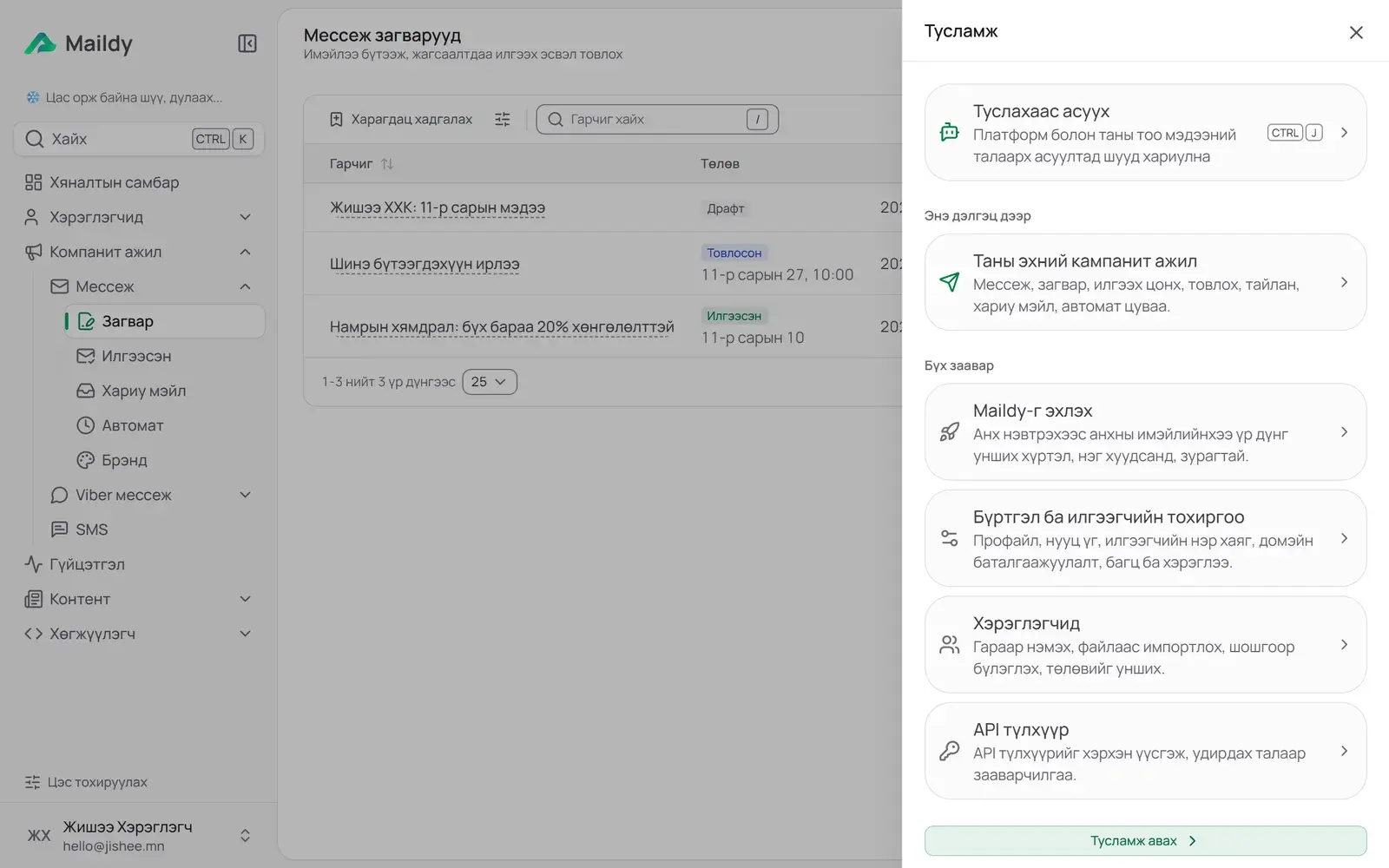
Maildy-г эхлэх
Энэ заавар Maildy-д шинээр бүртгүүлж, имэйл илгээх гэж буй хүнд зориулагдсан. Дарааллаар нь дагавал таны илгээгчийн хаяг бэлэн болж, хэрэглэгчид тань жагсаалтад орж, анхны мессеж тань илгээгдээд, хэн нээж, хэн дарсныг харсан байна.
Хэсэг бүр нэг ажил. Дэлгэрэнгүй тайлбар нь хэсэг бүрийн төгсгөлд байгаа холбоосын цаана бий.
Бүртгэлээ дуусгах
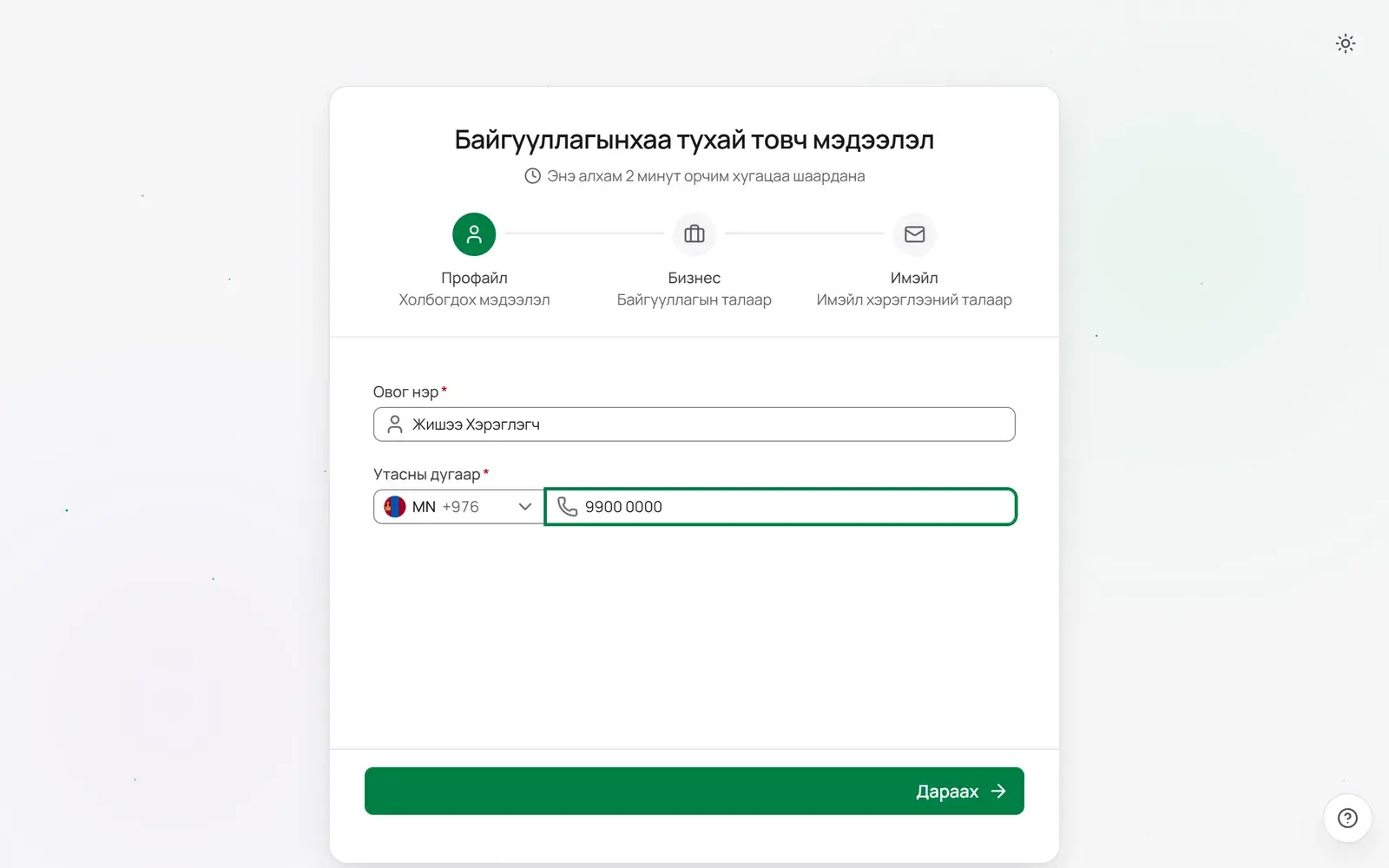
Шинэ бүртгэлээр анх нэвтрэхэд Байгууллагынхаа тухай товч мэдээлэл гэсэн маягт угтана. Үүнийг бөглөж дуусмагц хяналтын самбар нээгдэнэ.
- Профайл алхамд Овог нэр, Утасны дугаар-аа бичээд Дараах дарна.
- Бизнес алхамд Байгууллагын нэр-ээ бичиж, Үйл ажиллагааны чиглэл, Багийн хэмжээ-г сонгоно. Байгууллагын нэр тань имэйлийн илгээгчийн нэр болж очно. Дараа нь солиж болно.
- Имэйл алхамд Ямар төрлийн имэйл илгээх вэ? гэсэн асуултад Маркетинг-ийг сонгоно. Мэдээллийн товхимол, урамшуулал, кампанит ажил илгээх бол энэ.
- Маркетинг-ийг сонгоход Түвшин гэсэн дөрөв дэх алхам нэмэгдэнэ. Туршлагаа сонгоод Дуусгах дарна.
Дэлгэрэнгүй: Бүртгэл ба илгээгчийн тохиргоо.
Цэстэй танилцах
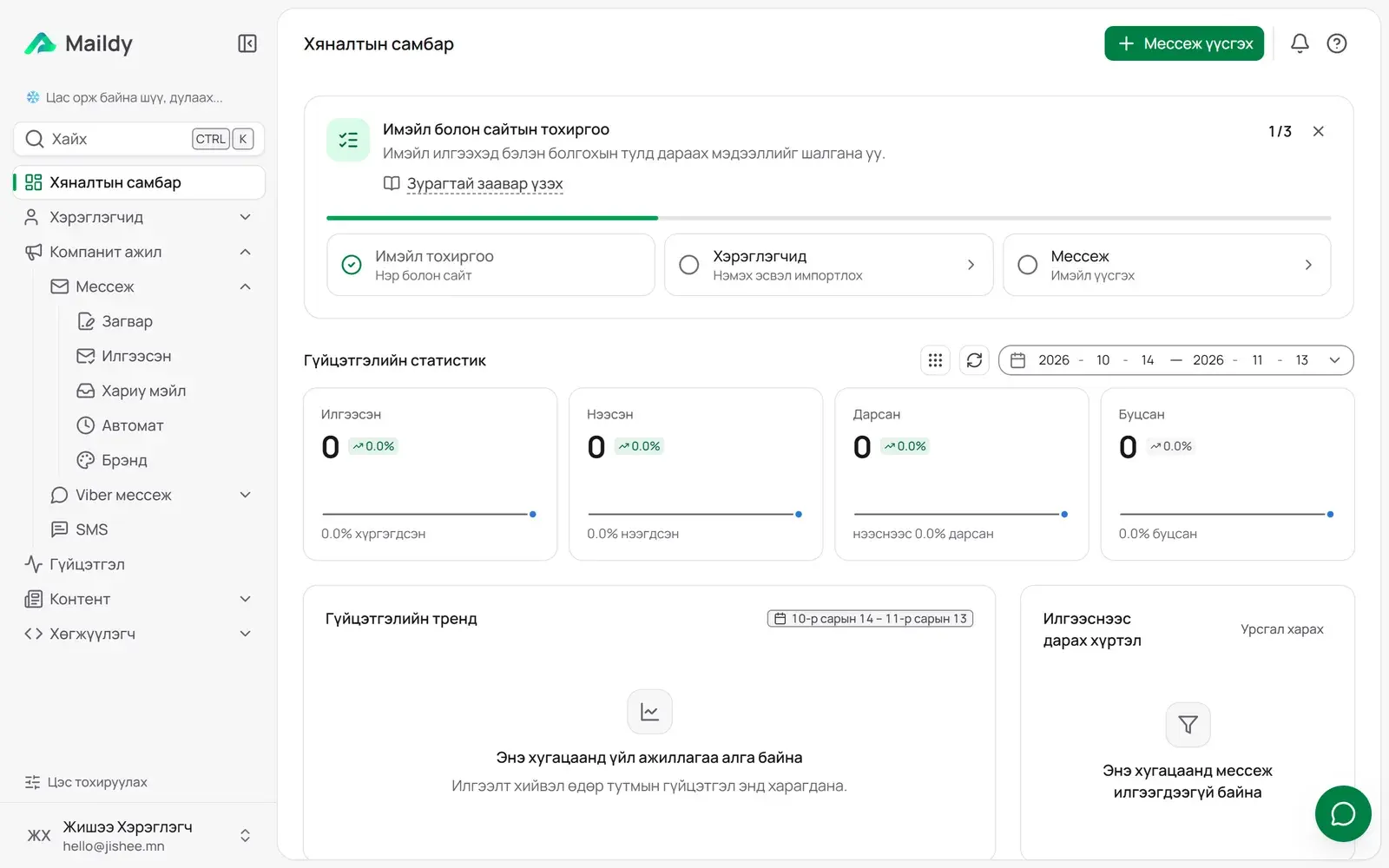
Зүүн талын цэс ажлын дарааллаар бүлэглэгдсэн. Анхны имэйлээ илгээхэд дөрвөн газар л хэрэг болно.
- Хяналтын самбар: илгээсэн, нээсэн, дарсан, буцсан имэйлийн тоо. Нэвтрэх бүрд энэ хуудас нээгдэнэ.
- Хэрэглэгчид → Хэрэглэгч: имэйл хүлээн авах хүмүүсийн жагсаалт.
- Компанит ажил → Мессеж: Загвар дотор имэйлээ бүтээнэ, Илгээсэн дотор үр дүнг уншина. Хариу мэйл, Автомат, Брэнд мөн энд байна.
- Хөгжүүлэгч → Домэйн: өөрийн домэйн нэрээр илгээх бол энд холбоно.
Хяналтын самбарын дээд талд Имэйл болон сайтын тохиргоо гэсэн карт байна. Гурван алхамтай: Имэйл тохиргоо, Хэрэглэгчид, Мессеж. Хийсэн алхам ногоон тэмдэгтэй болж, баруун дээд буланд 1/3, 2/3 гэж тоологдоно. Алхам дээр дарвал тухайн хуудас руу шууд очно. Анхны мессежээ илгээмэгц карт алга болно.
Илгээгчээ тохируулах
Илгээгч гэдэг нь хүлээн авагчид харагдах нэр, хаяг. Шинэ бүртгэлд Maildy-ийн домэйн дээрх илгээгчийн хаяг бэлэн ирдэг тул шууд илгээж эхэлж болно. Өөрийн домэйн нэрээр (жишээ нь [email protected]) илгээх бол домэйноо нэмж баталгаажуулна.
- Зүүн доод буланд байгаа өөрийн нэр дээр дараад Тохиргоо-г сонгож, Имэйл табыг нээнэ.
- Илгээгчийн нэр, Илгээгчийн хаяг-аа шалгаад Хадгалах дарна. Доорх Ирсэн имэйлийн харагдац хүлээн авагчид яаж харагдахыг үзүүлнэ.
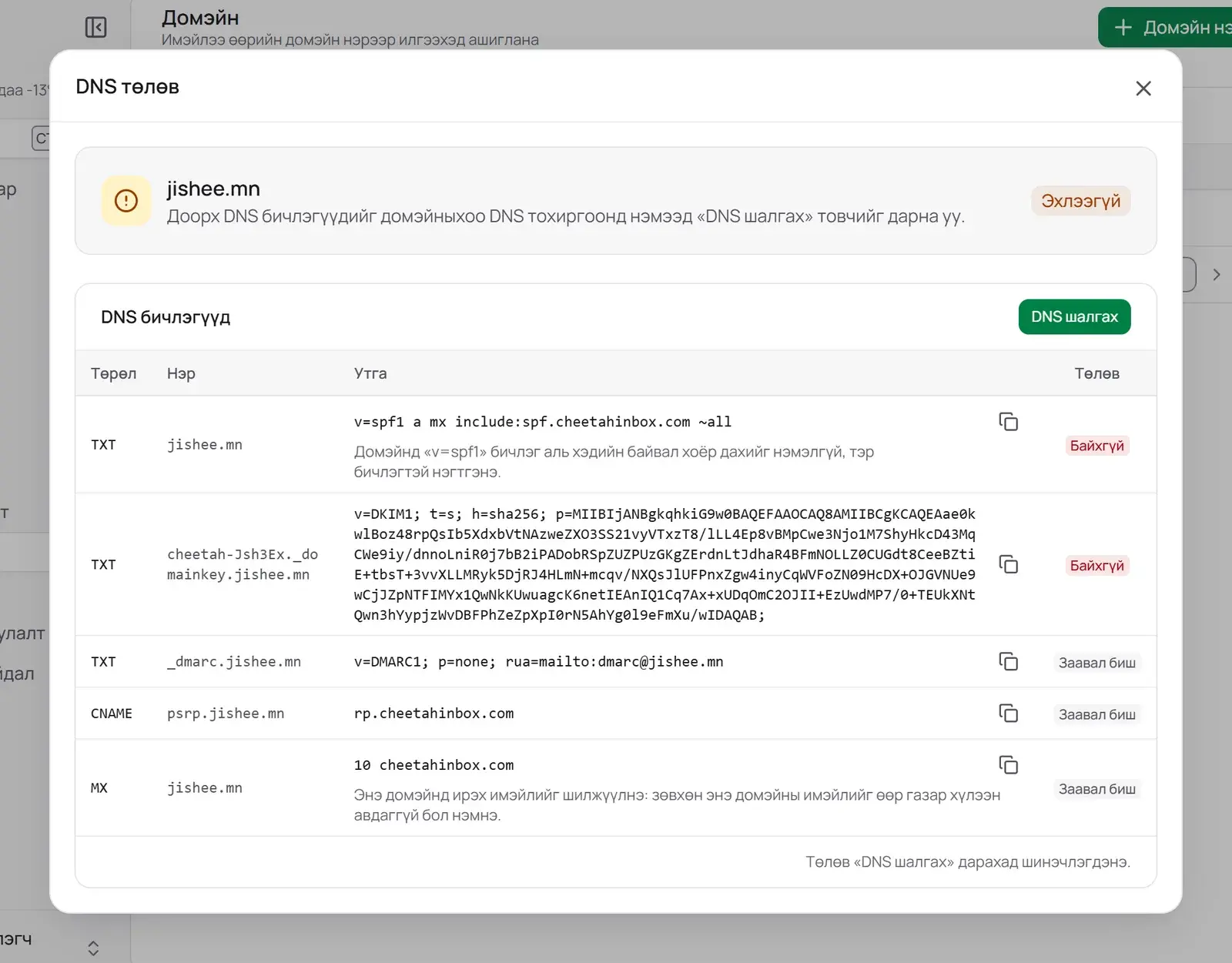
- Өөрийн домэйноор илгээх бол Хөгжүүлэгч → Домэйн хуудсанд Домэйн нэмэх дарж, домэйноо
jishee.mnхэлбэрээр бичнэ. - Нээгдсэн DNS төлөв цонхны бичлэгүүдийг домэйныхоо DNS тохиргоонд нэмээд DNS шалгах дарна.
- Төлөв Баталгаажсан болмогц Тохиргоо → Имэйл табын Илгээгчийн хаяг-ийн домэйны жагсаалтад таны домэйн гарч ирнэ. Сонгоод Хадгалах дарна.
Дэлгэрэнгүй: Бүртгэл ба илгээгчийн тохиргоо.
Хэрэглэгчдээ нэмэх
Имэйл хүлээн авах хүмүүсээ нэг нэгээр нь бичиж, эсвэл файлаас бөөнөөр нь оруулна.
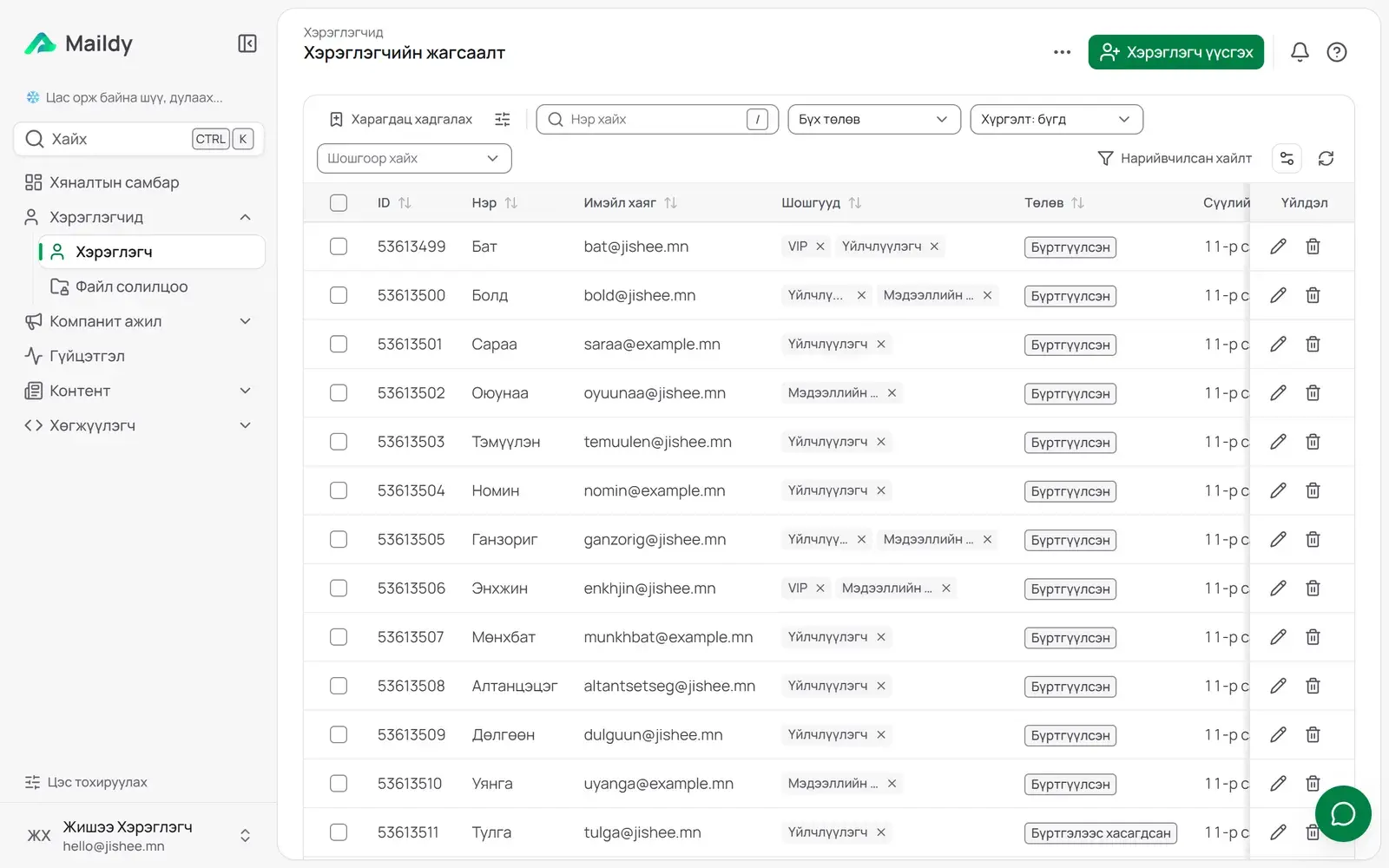
- Хэрэглэгчид → Хэрэглэгч хуудсыг нээнэ.
- Нэг хүн нэмэх бол Хэрэглэгч үүсгэх дарж, Имэйл хаяг, Нэр-ийг бичээд Хадгалах дарна.
- Олон хүн нэмэх бол баруун дээд булангийн ⋯ цэснээс Файлаар импортлох-ыг сонгоно.
- CSV эсвэл XLSX файлаа оруулаад дөрвөн алхмыг дуустал Дараах, эцэст нь Импорт эхлүүлэх дарна.
- Хүмүүсээ бүлэглэх бол Шошгууд талбарт шошго бичнэ. Жишээ нь Үйлчлүүлэгч, VIP. Илгээхдээ шошгоор нь сонгож болно.
Дэлгэрэнгүй: Хэрэглэгчид.
Мессеж үүсгэх
Мессеж гэдэг нь таны илгээх имэйл. Нэг удаа бүтээгээд хэдэн ч удаа илгээж болно.
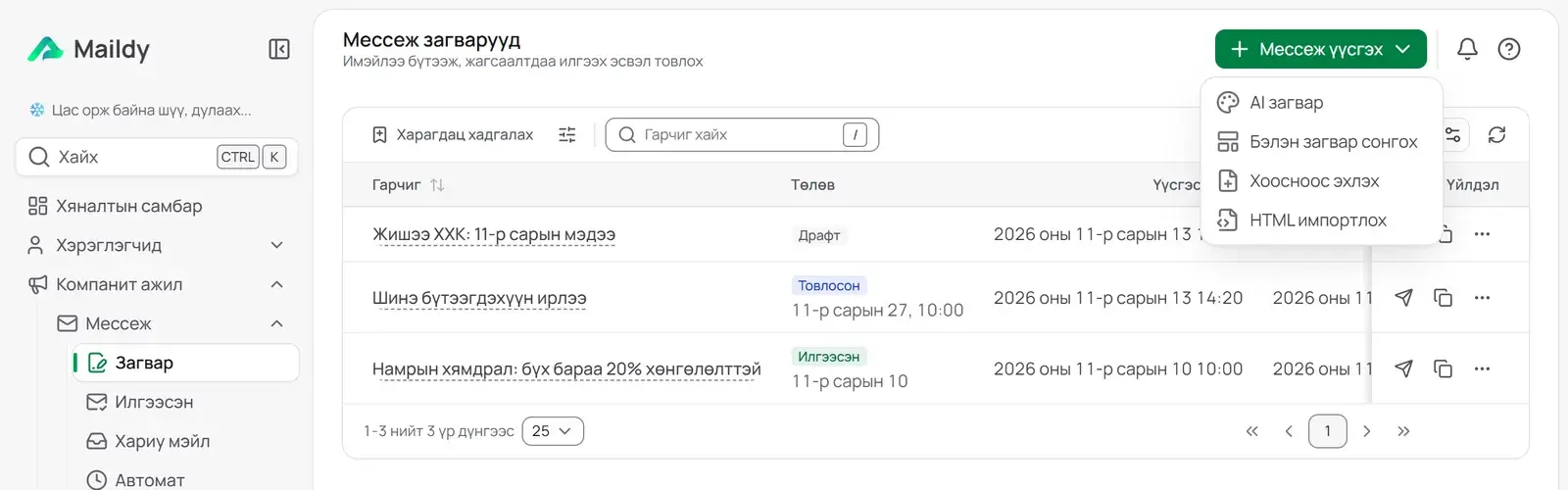
- Компанит ажил → Мессеж → Загвар хуудсыг нээнэ.
- Мессеж үүсгэх дарж, эхлэх аргаа сонгоно: Бэлэн загвар сонгох нь хамгийн хурдан.
- Таалагдсан загвар дээр Загвар ашиглах дарна. Засварлагч нээгдэнэ.
- Дээд талд гарчгаа бичнэ. Гарчгийн доорх мөрөнд урьдчилсан текст бичиж болно: ирсэн имэйлийн жагсаалтад гарчгийн дараа харагдана.
- Текст, зураг, товчоо засаад Хадгалаад гарах дарна.
Дэлгэрэнгүй: Таны эхний кампанит ажил.
Илгээх эсвэл товлох
Бэлэн болсон мессежийг шууд илгээнэ, эсвэл өдөр цагийг нь товлоно.
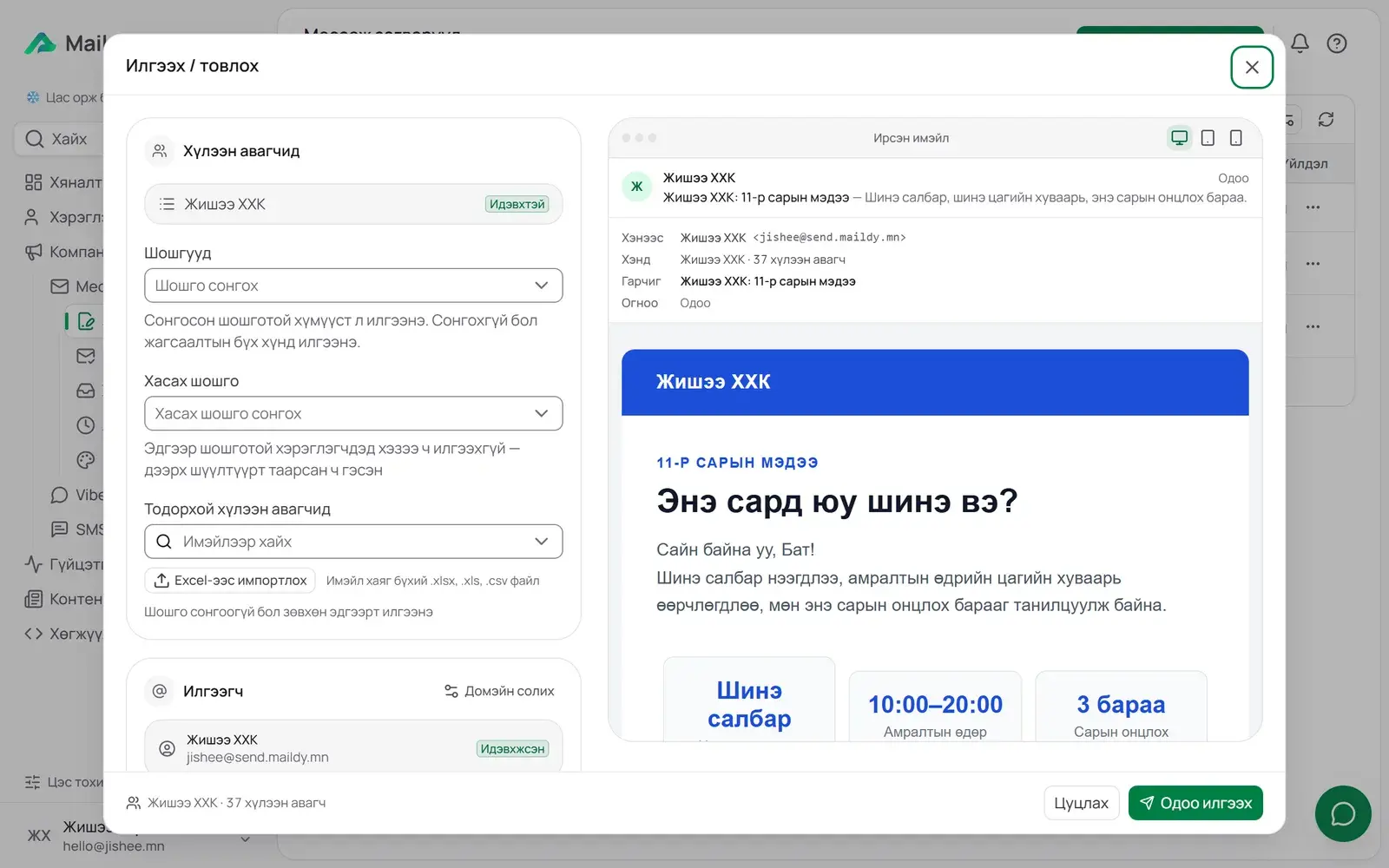
- Загвар хуудсанд мессежийн мөрийн цаасан онгоцны дүрс (Илгээх / товлох) дээр дарна.
- Хүлээн авагчид хэсэгт юу ч сонгохгүй бол жагсаалтын бүх хүнд илгээнэ. Зөвхөн зарим хүнд илгээх бол Шошгууд-аас сонгоно.
- Илгээгч хэсэгт хаягийнхаа хажууд Идэвхжсэн гэсэн тэмдэг байгааг шалгана. Баталгаажаагүй гэж байвал илгээгчээ тохируулна.
- Илгээлт хэсэгт Одоо илгээх эсвэл Товлох-ыг сонгоно. Товлох бол Огноо, Цаг-аа оруулна.
- Доод талын Одоо илгээх (эсвэл Товлох) товчийг дарна. Баталгаажуулах цонх гарч, хэдэн хүнд илгээхийг дахин харуулна. Зөв бол дахин дарж батална.
Дэлгэрэнгүй: Таны эхний кампанит ажил.
Үр дүнгээ унших
Илгээсэн мессеж бүрийн үр дүн Илгээсэн хуудсанд цугларна.
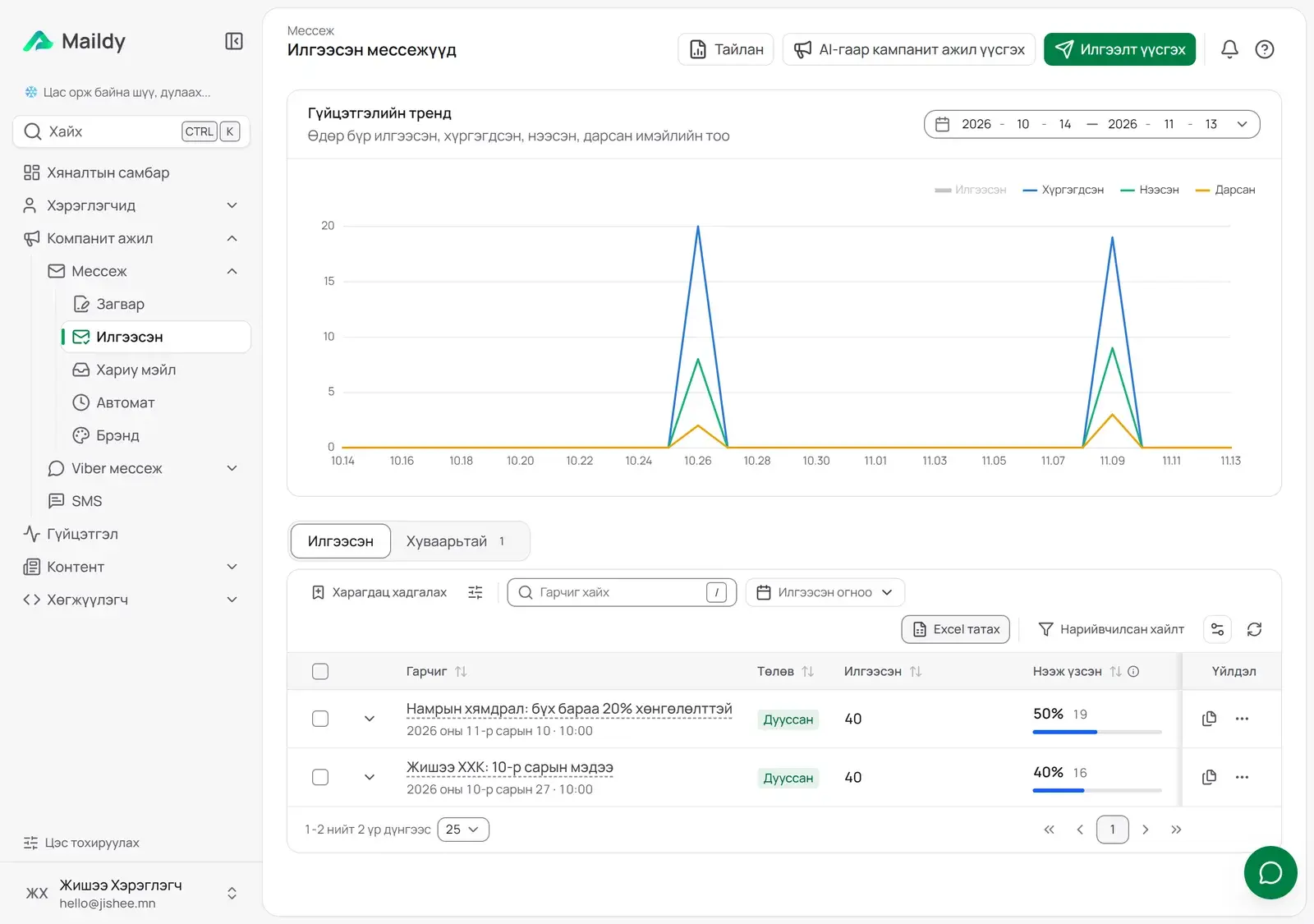
- Компанит ажил → Мессеж → Илгээсэн хуудсыг нээнэ.
- Мөр бүрд Илгээсэн тоо, Нээж үзсэн, Дарж үзсэн хувь харагдана.
- Гарчиг дээр дарвал тухайн илгээлтийн тайлан нээгдэнэ: хэдэн хүнд хүрсэн, хэд нь нээсэн, аль холбоос дээр дарсан, хэд нь буцсан.
- Товлосон мессежүүд Хуваарьтай табд байна. Илгээгдэхээс нь өмнө Хуваарь цуцлах дарж болно.
Дэлгэрэнгүй: Таны эхний кампанит ажил.
Тусламж авах
Гацсан үедээ дэлгэцээсээ гаралгүй тусламж авна.
- Аль ч хуудасны баруун дээд булангийн ? товчийг дарна. Тусламж самбар нээгдэж, Энэ дэлгэц дээр гэсэн хэсэгт тухайн хуудасны заавар гарна.
- Туслахаас асуух дарж асуултаа бичвэл шууд хариулна.
- Хүнээс тусламж авах бол зүүн доод буланд байгаа өөрийн нэр дээр дараад Тусламж-ийг сонгоно. Тусламжийн төв нээгдэнэ. Хүсэлт үүсгэх дарж асуудлаа бичээд, Ач холбогдол-ыг сонгож Илгээх дарна.
- Утсаар: 7777-2580. Имэйлээр: [email protected]. Даваа–Баасан 09:00–18:00.