
Өөрийн домэйн нэрээр имэйл илгээх: тохиргооны заавар
Имэйлээ [email protected] гэх мэт байгууллагынхаа хаягаас илгээхийн тулд домэйноо Maildy-д хэрхэн нэмж баталгаажуулах вэ.
 Maildy
Шинэ бүртгэлд Maildy-ийн домэйн дээрх илгээгчийн хаяг бэлэн ирдэг тул шууд илгээж эхэлж болно. Гэхдээ имэйл байгууллагын тань хаягаас очвол хүлээн авагч илүү итгэж нээдэг, спам хавтас руу орох нь ч багасдаг.
Юу хэрэгтэй вэ?
Өөрийн домэйн нэр болон түүний DNS тохиргоонд хандах эрх. Ихэвчлэн домэйноо авсан газрын удирдлагын хуудаснаас тохируулна. Мэдэхгүй бол IT хариуцсан хүнээсээ асуугаарай.
1. Домэйноо нэмэх
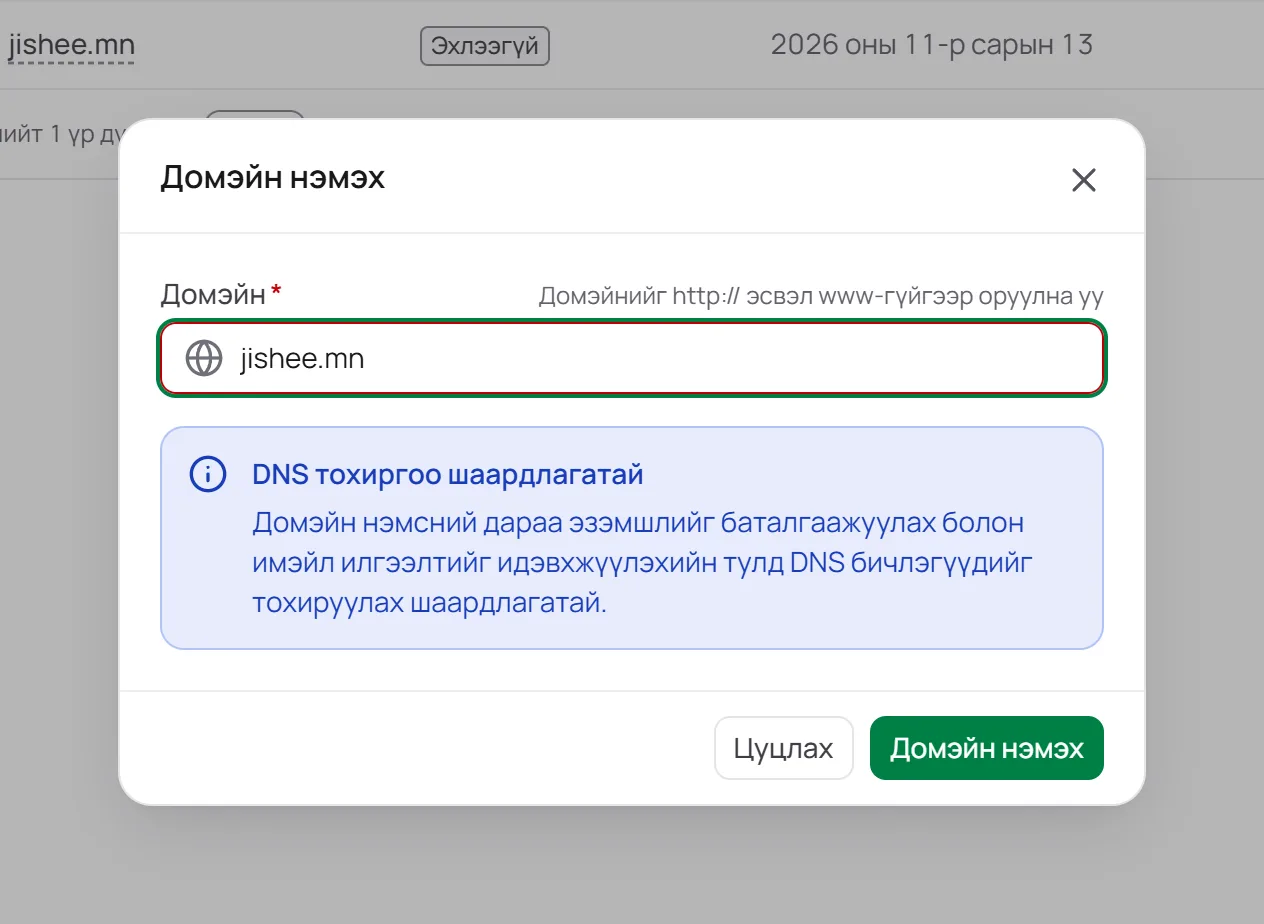
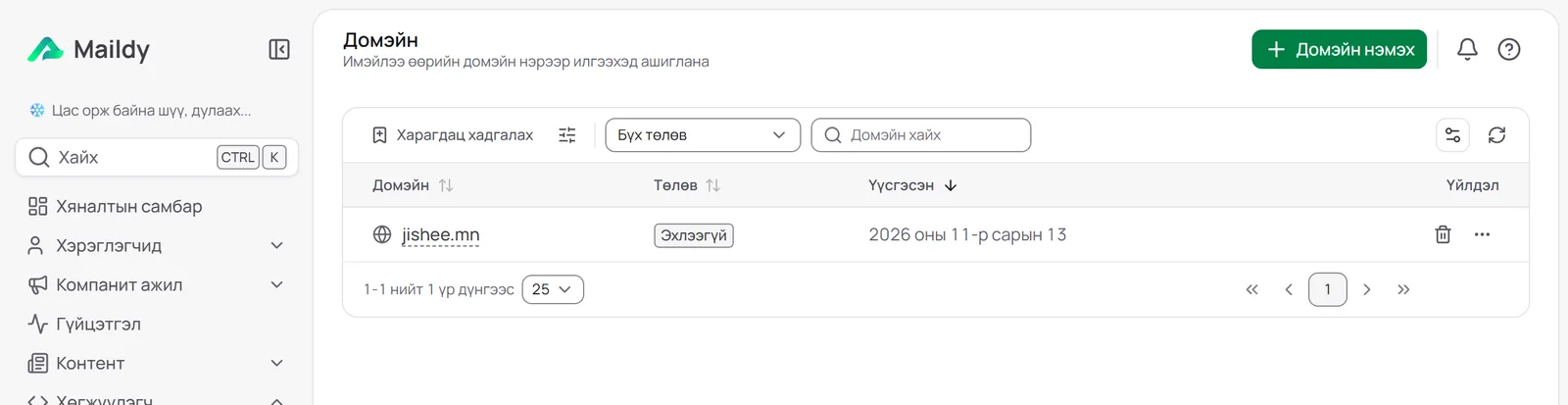
Хөгжүүлэгч → Домэйн хуудсанд Домэйн нэмэх дарж, домэйноо http:// болон www-гүйгээр бичнэ.
2. DNS бичлэгүүдээ нэмэх
DNS төлөв цонх домэйнд нэмэх бичлэгүүдийг харуулна. Утга-ын хажуугийн хуулах товчоор утгыг алдаагүй хуулж, домэйныхоо DNS тохиргоонд нэмнэ.
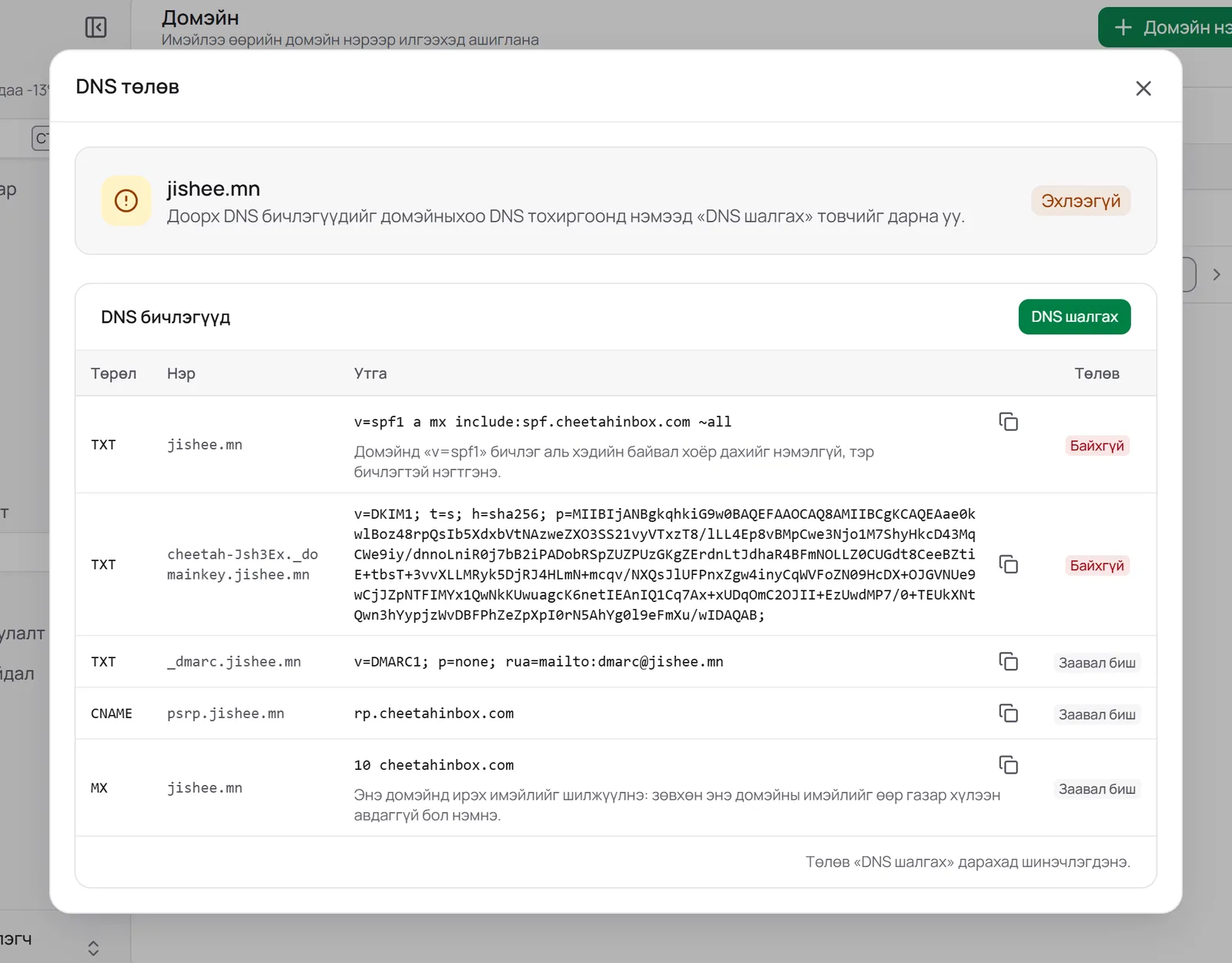
- SPF (TXT бичлэг): энэ домэйны нэрээр хэн имэйл илгээж болохыг заана. Заавал.
- DKIM (TXT бичлэг): имэйл замдаа өөрчлөгдөөгүйг батлах түлхүүр. Заавал.
- DMARC болон бусад бичлэг заавал биш.
Хоёр зүйлд анхаараарай. Домэйн тань өмнө нь SPF бичлэгтэй бол хоёр дахийг нэмэхгүй, байгаа бичлэгтээ нэгтгэнэ. Мөн энэ домэйн дээрээ ажлын имэйлээ хүлээн авдаг бол MX бичлэгийг нэмэхээс өмнө манай багаас асуугаарай.
3. Шалгах
Бичлэгүүдээ нэмсний дараа DNS шалгах товчийг дарна. DNS өөрчлөлт тархахад хугацаа ордог тул шууд олдохгүй бол хэсэг хүлээгээд дахин дарна. SPF, DKIM хоёр олдмогц домэйны төлөв Баталгаажсан болно.
4. Илгээгчийн хаягаа солих
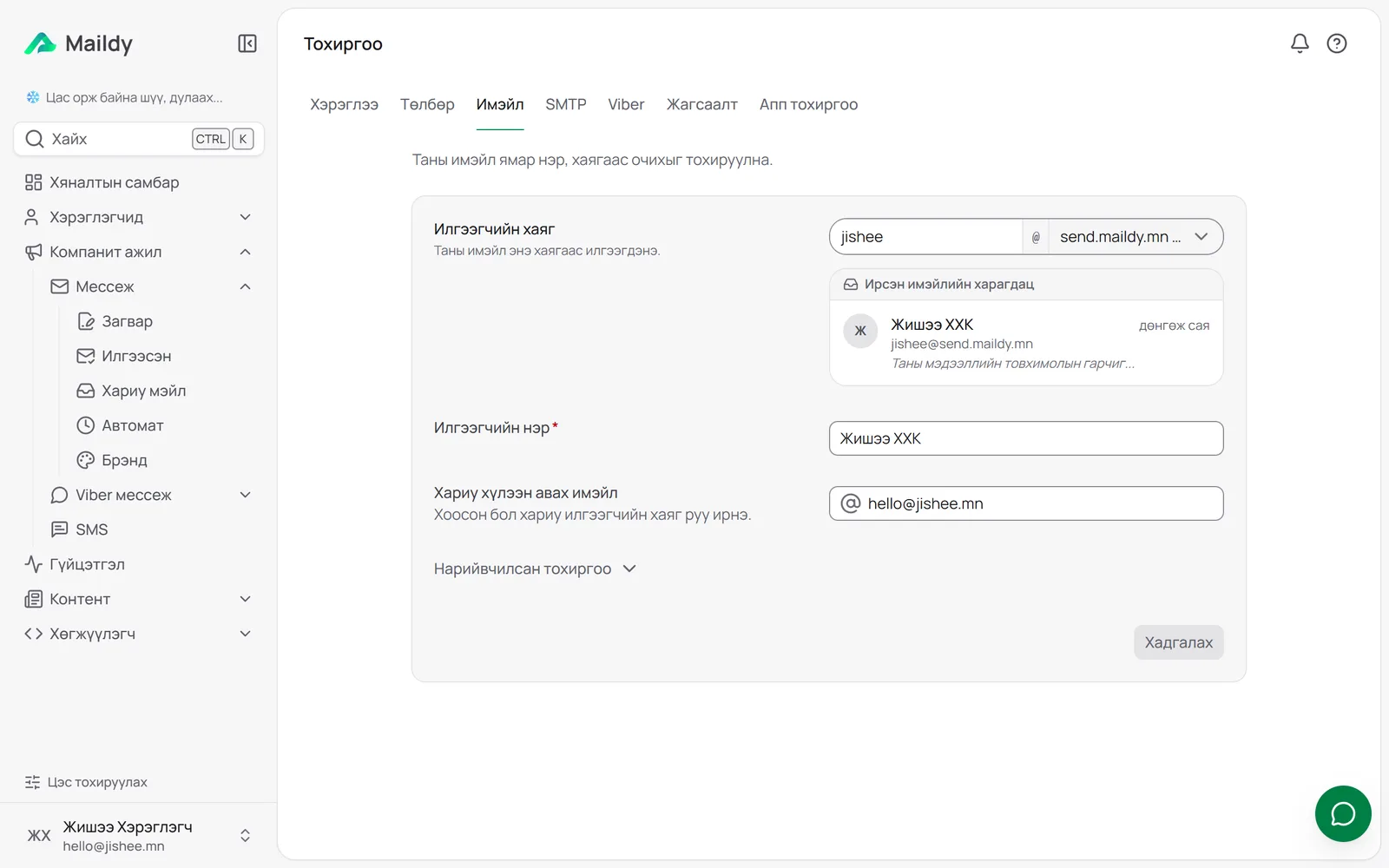
Тохиргоо → Имэйл табын Илгээгчийн хаяг-ийн домэйны жагсаалтад таны домэйн гарч ирнэ. Сонгоод, Илгээгчийн нэр-д байгууллагынхаа нэрийг бичээд хадгална. Доорх харагдац хүлээн авагчид яаж харагдахыг үзүүлнэ.
Домэйн баталгаажуулалт бол спам руу орохгүй байх эхний алхам. Дэлгэрэнгүй зааврыг тусламжийн хуудаснаас үзнэ үү.
Үнэгүй бүртгүүлээд өөрөө туршиж үзээрэй. Үнэгүй багцаар 2,500 хүртэл захиалагчид сард 10,000 имэйл илгээнэ.